El centro de control de tu empresa
Desde el panel de empresa das de alta empleados, defines horarios, revisas y apruebas fichajes, gestionas ausencias, generas los informes para Inspección de Trabajo y administras tu suscripción.
Primeros pasos
Crea tu empresa, complétala con el asistente de bienvenida y aprende cómo se organiza el panel.
M1.1 · Crea tu cuenta y tu empresa
Al registrarte en Timu creas tu cuenta y tu primera empresa, y arranca tu período de prueba gratuito de 14 días sin tarjeta. Nada más entrar, Timu te lleva al Asistente de bienvenida, un formulario guiado que deja tu empresa lista para fichar (lo tienes en M1.2).
Aparte del asistente, en el panel encontrarás el "Tour de Timu": un recorrido opcional de 3 diapositivas (organizar el equipo, configurar jornada y descansos, y control horario). Puedes cerrarlo, marcar "No volver a mostrar" o reabrirlo cuando quieras desde el botón "Tour" de la barra superior.
M1.2 · El asistente de bienvenida
Es un formulario de configuración en 6 pasos que se abre en /onboarding. Cada paso se guarda al pulsar "Continuar" (puedes volver atrás con "Atrás"), así que no pierdes lo avanzado aunque lo dejes a medias:
- Datos de empresa — Nombre, CIF/NIF, Dirección y Provincia (la provincia sirve para sugerirte luego los festivos oficiales).
- Horario semanal — el horario por defecto de la empresa: nombre (viene como "Horario general"), días laborables con hora de entrada, salida y pausa, y los tipos de pausa (retribuida o no). Verás un resumen con las horas por semana.
- Calendario laboral (opcional) — importa de un clic los festivos nacionales y autonómicos que proporciona Timu, o añádelos a mano.
- Fichaje — la app del empleado está siempre activa; aquí decides si activas el kiosco, la modalidad presencial/remoto, el QR, la geolocalización y la aprobación de correcciones.
- Revisión — un resumen de todo lo anterior; cada bloque tiene un botón "Editar" por si quieres retocar algo.
- Completado — pulsa "Finalizar configuración" y luego "Ir al panel".
El asistente no da de alta empleados ni departamentos: eso lo harás después. De hecho, la última pantalla te ofrece esos próximos pasos (añadir empleados, crear departamentos y definir tipos de pausa) con enlaces directos.
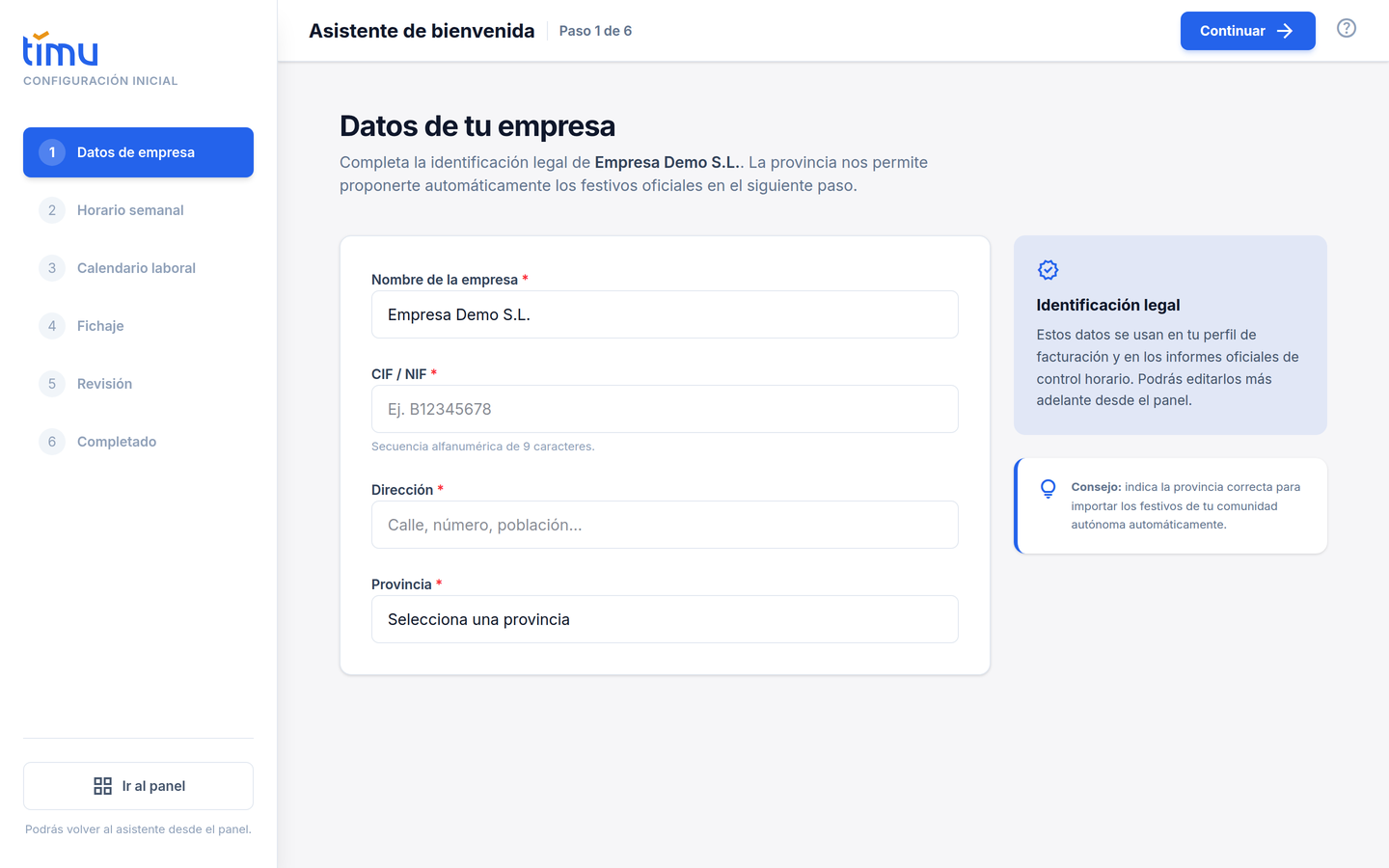
No hace falta terminarlo del tirón. Mientras no lo completes, el panel muestra el aviso "Termina de configurar tu empresa" con un botón "Continuar configuración" para retomar el asistente donde lo dejaste.
M1.3 · Cómo se organiza el panel
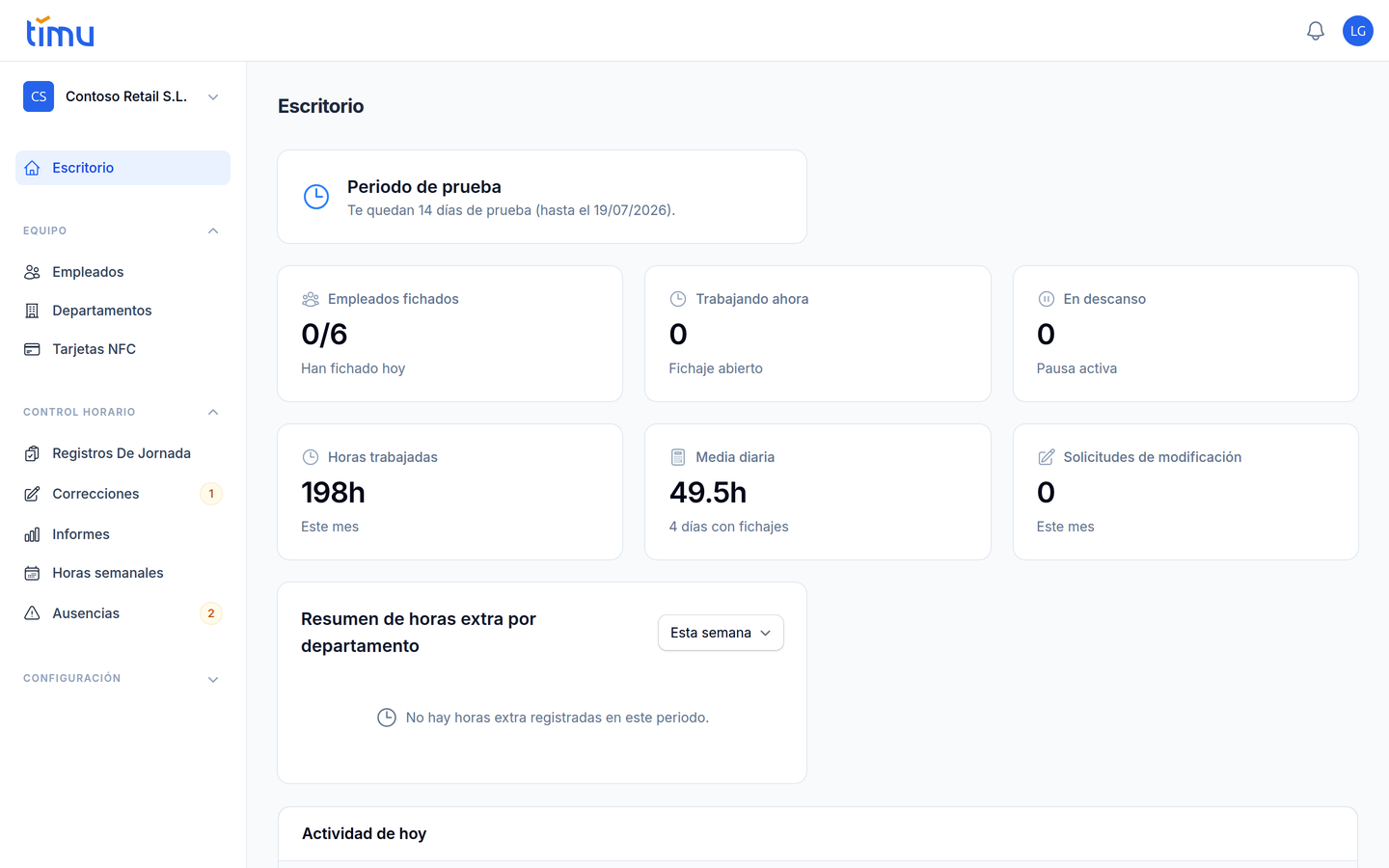
El menú lateral agrupa todo en tres bloques:
| Grupo | Qué contiene |
|---|---|
| Equipo | Empleados · Departamentos · Tarjetas NFC |
| Control horario | Registros de jornada · Correcciones · Ausencias · Informes · Clasificación semanal |
| Configuración (plegado) | Horarios (incluye los Tipos de pausa) · Calendarios · Terminales Kiosco · Localizaciones · Configuración de Fichaje |
Arriba/derecha tienes el menú de tu empresa, con "Suscripción" (o "Suscripciones" si gestionas varias) y "Registrar empresa".
Estructura de tu empresa
Datos de empresa, departamentos y localizaciones.
M2.1 · Datos de empresa
Edita el nombre, CIF y dirección de la empresa (también aparecen en tus facturas). Es el paso 1 del asistente de bienvenida (M1.2).
M2.2 · Departamentos
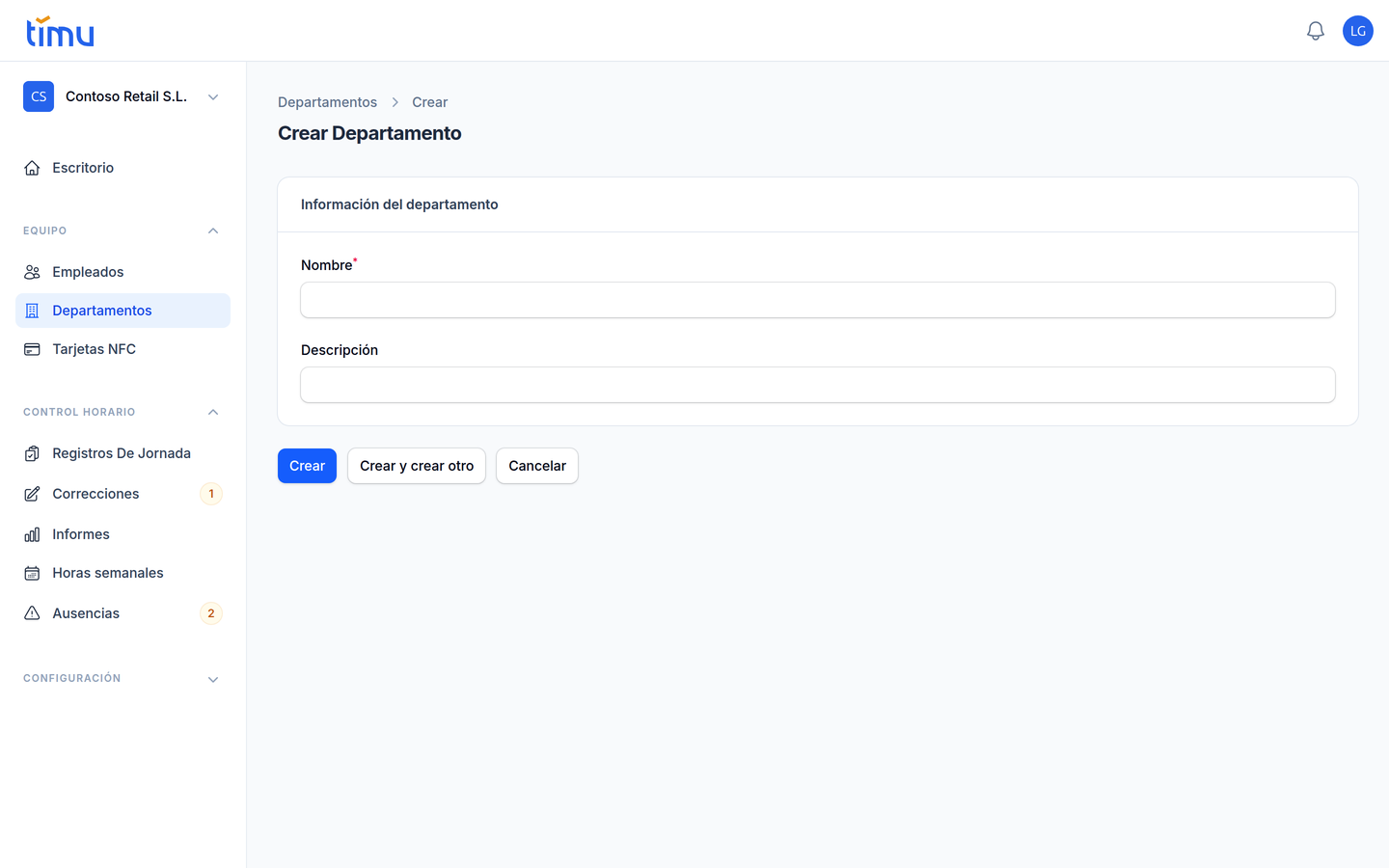
Equipo → Departamentos → Crear. Indica Nombre y, opcionalmente, Descripción. Desde el listado puedes importar departamentos o entrar a gestionar los empleados de cada uno.
M2.3 · Localizaciones (centros de trabajo)
Configuración → Localizaciones → Crear. Solo necesita un Nombre (p. ej. "Sede Madrid", "Almacén"). Las localizaciones te sirven para organizar terminales de kiosco y puestos.
Empleados
Equipo → Empleados. El listado muestra Nombre, Apellidos, Teléfono, Estado (Activo / Inactivo) y Horario («Por defecto» si no tiene uno propio).
M3.1 · Dar de alta un empleado
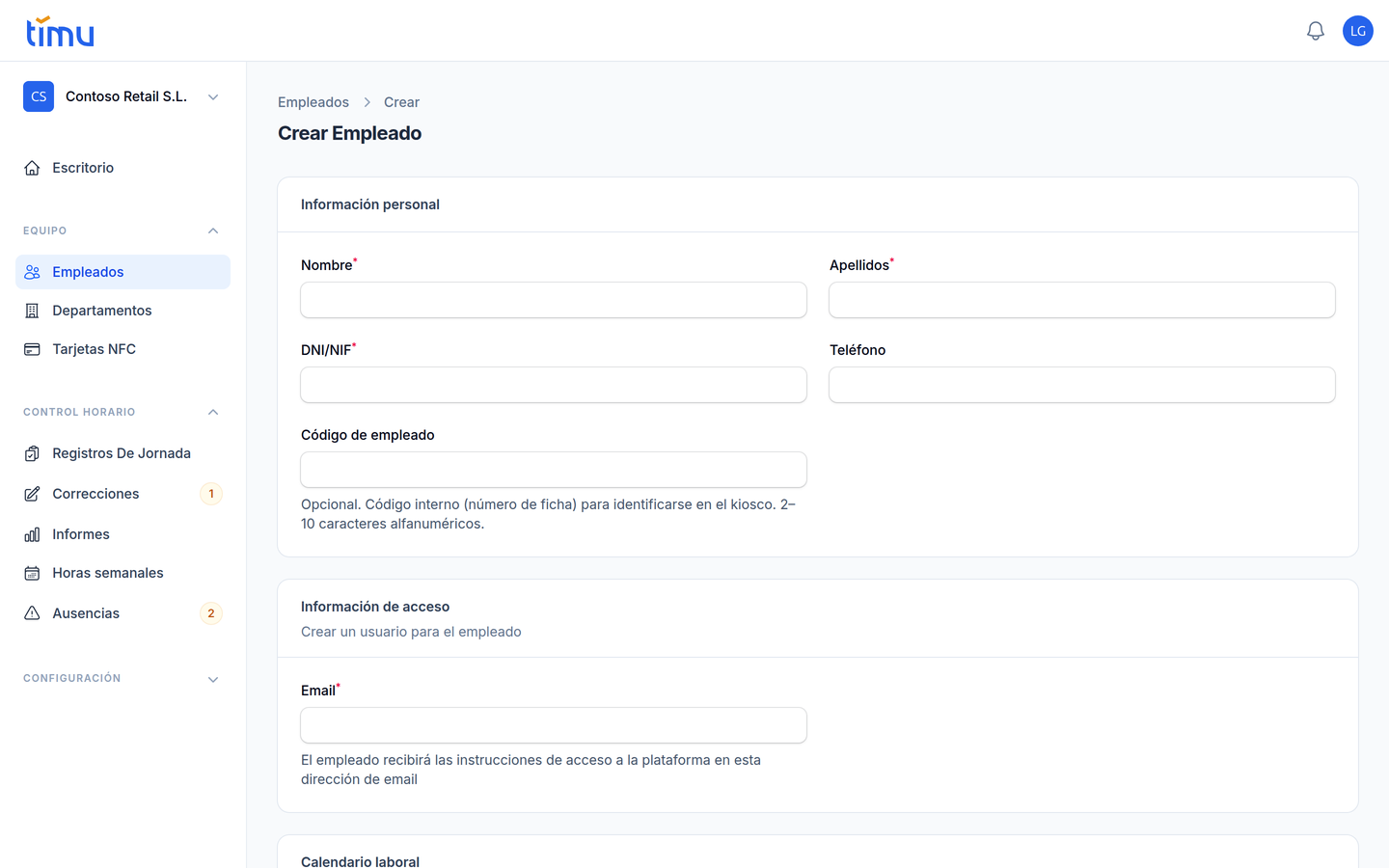
Empleados → Crear. Rellena:
- Información personal: Nombre, Apellidos, DNI/NIF (con validación de formato) y Teléfono.
- Información de acceso: Email.
M3.2 · Importar empleados por CSV
Desde el listado de Empleados, usa la opción de importar para dar de alta a muchas personas de una vez a partir de un fichero CSV. Útil al arrancar con plantillas grandes.
M3.3 · Invitar y activar empleados
El empleado necesita una invitación para acceder a la app:
- En el listado, abre el menú ⋮ del empleado y pulsa "Enviar invitación". Introduce su email → recibirás "Invitación enviada".
- El empleado recibe un email, activa su cuenta y crea su contraseña (ver Manual del Empleado, E1.1).
- Si no le llegó, usa "Reenviar invitación" → "Invitación reenviada".
También puedes reenviar la invitación desde la ficha del empleado si su email aún está sin verificar.
M3.4 · Activar, desactivar y revocar acceso
Desde el menú ⋮ del empleado:
- "Activar" / "Desactivar" — controla si la persona está operativa (no borra sus registros).
- "Revocar acceso" — "Se cerrarán todas las sesiones activas del empleado. Deberá volver a iniciar sesión."
- "Resetear PIN" — "El PIN del empleado será eliminado. El empleado deberá establecer uno nuevo." (cuando alguien olvida su PIN del kiosco).
Dar de baja a un empleado no elimina sus fichajes: la ley exige conservarlos (retención de 4 años). Por eso se desactiva, no se borra.
M3.5 · Representantes de los trabajadores
Si necesitas dar acceso de solo lectura a un representante sindical, usa "Asignar representante" en el menú del empleado: "El empleado tendrá acceso de solo lectura a todos los registros de la empresa." Para retirarlo, "Revocar representante".
M3.6 · Empleados y asientos (coste)
Cada empleado activo ocupa un asiento de tu suscripción. Si te quedas sin asientos verás "Límite de asientos alcanzado" al intentar activar a alguien. Para ampliar, ve a Suscripción → Añadir asientos (M8.3).
Horarios, calendarios y fichaje
Define cómo trabaja tu equipo: jornadas, festivos, tipos de pausa, turnos rotativos y modo de fichaje.
M4.1 · Crear horarios de trabajo
Configuración → Horarios → Crear:
- Datos generales: Nombre, Horas semanales, Tipo ("Principal" cubre todo el año; "Secundario" cubre un periodo estacional) y Horario por defecto (se aplica a quien no tenga uno propio).
- Horario semanal: una fila por día (Lunes…Domingo) con Hora inicio, Hora fin y Minutos de pausa. Por defecto trae Lun–Vie de 09:00 a 18:00 con 60 min de pausa.
- Para horarios Secundarios, define el Periodo de vigencia (mes/día de inicio y fin).
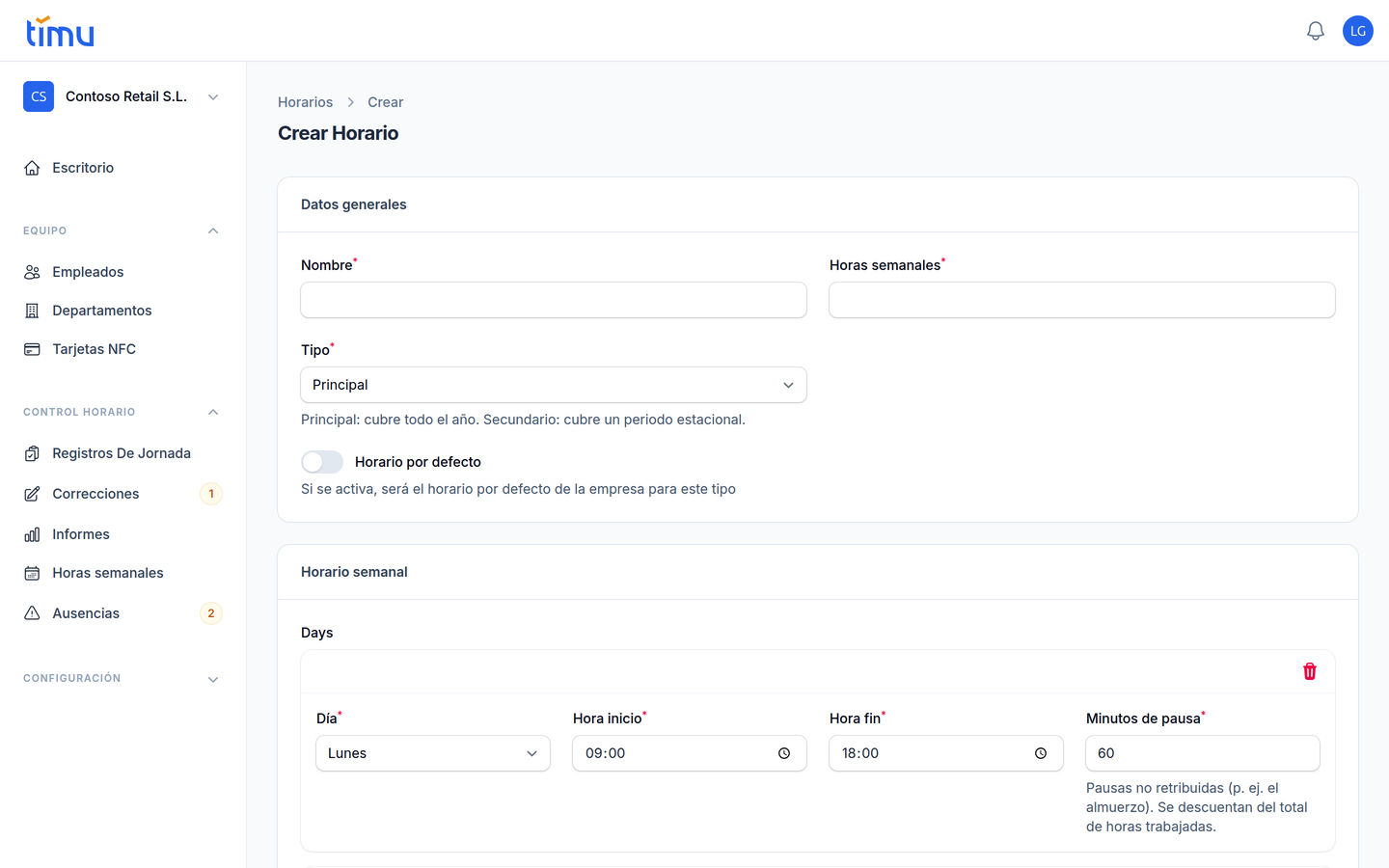
Las horas semanales deben coincidir con la suma de las horas de los días, o no te dejará guardar.
Asigna horarios a empleados o departamentos desde la ficha del empleado (gestor de asignación de horarios).
M4.2 · Calendarios y festivos
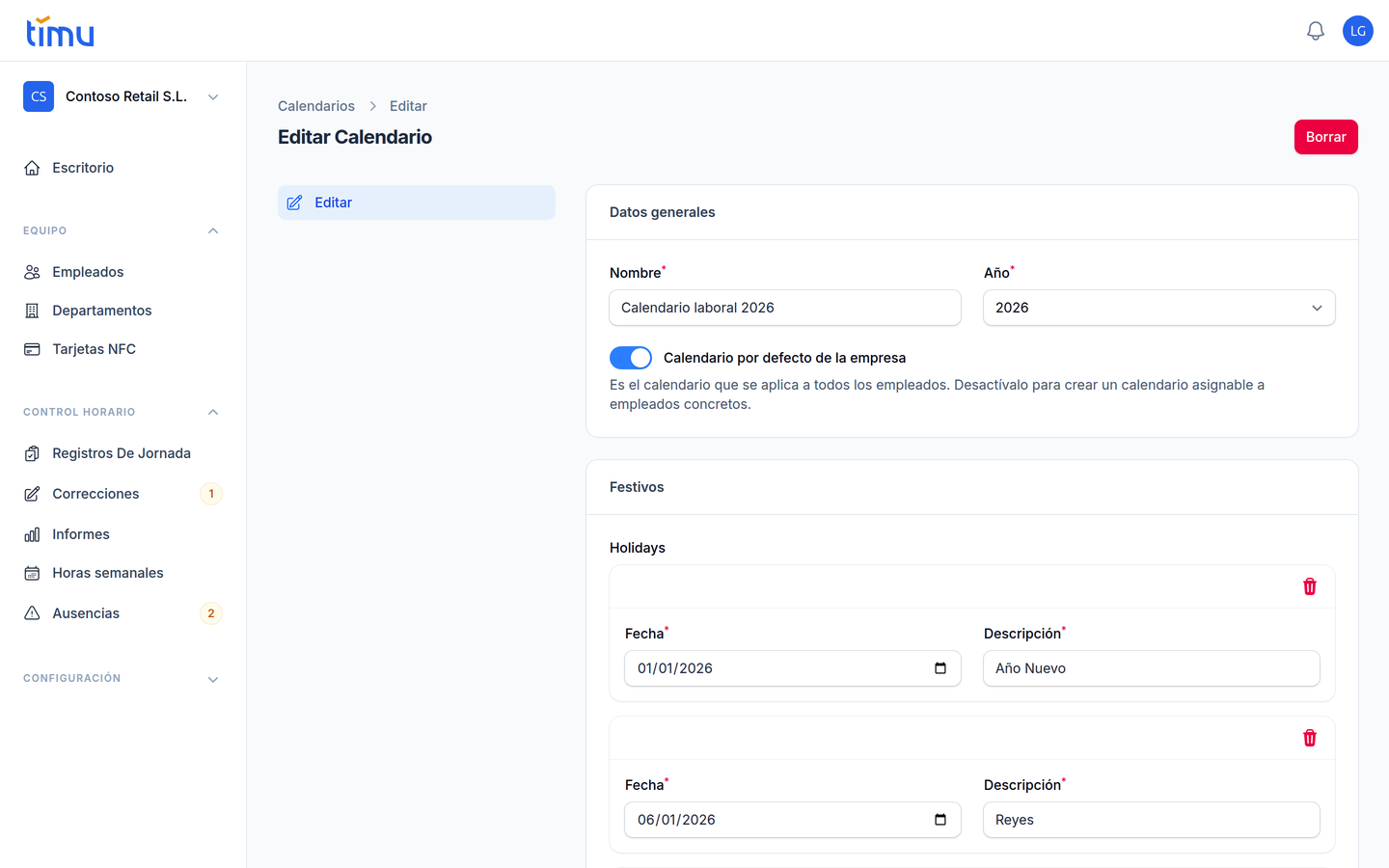
Configuración → Calendarios → Crear. Indica Nombre y Año. Para los festivos tienes dos formas, combinables:
- Importar festivos oficiales — con "Importar festivos" añades de un clic los festivos nacionales y autonómicos: los proporciona Timu, solo eliges la comunidad autónoma (o "Solo festivos nacionales") y se cargan automáticamente. Si al crear la empresa indicaste la provincia, el asistente ya te los sugiere.
- Añadir a mano — con "Añadir festivo" creas festivos locales o propios (Fecha + Descripción), y puedes editar o borrar cualquiera de los importados.
Los festivos hacen que las horas se calculen correctamente.
Si gestionas varias empresas, el toggle "Copiar a todas mis empresas" replica el horario (con sus tipos de pausa) / calendario en el resto.
M4.3 · Tipos de pausa
Los tipos de pausa dependen de cada horario: ya no se gestionan desde un apartado propio del menú principal del panel, sino dentro de las pantallas del propio horario. Entra en Configuración → Horarios, abre (o crea) un horario y, en sus pantallas, encontrarás la sección Tipos de pausa → Crear. Define el Nombre (p. ej. "Comida", "Café"), si es Remunerada (cuenta como tiempo de trabajo) y si está Activa (solo las activas aparecen a los empleados al pausar).
Como cada tipo de pausa pertenece a un horario, el empleado solo podrá seleccionar los tipos de pausa del horario que tenga activo ese día. Si trabaja con otro horario (por ejemplo, un horario secundario estacional), verá los tipos de pausa definidos en ese horario.
Aunque el horario activo no tenga ningún tipo de pausa definido, el empleado siempre tendrá a su disposición la opción de iniciar una pausa no retribuida.
M4.4 · Configuración de fichaje
Configuración → Configuración de Fichaje. Aquí decides cómo ficha tu equipo:
- Modo de fichaje: si el empleado puede elegir modalidad (Presencial/Remoto) o ficha directo con la modalidad por defecto.
- Dispositivo personal: opción de requerir escaneo de QR del puesto al iniciar jornada presencial.
- Requerir aprobación de las correcciones de los empleados: controla si las correcciones que registra un empleado sobre sus propios registros necesitan tu visto bueno. Si lo desactivas, esas correcciones se aplican de inmediato y quedan registradas como aprobadas por el sistema (ver M5.2).
- Modo Kiosco y Validador QR dinámico: ver M7.
M4.5 · Turnos rotativos
Cuando tu equipo no trabaja siempre con el mismo horario, sino que va alternando entre varios según un patrón que se repite (mañana una semana y tarde la siguiente, intercambio mensual entre dos cuadrillas, ciclos de días de trabajo y descanso…), usa los turnos rotativos. En lugar de cambiar el horario de cada persona a mano cada cierto tiempo, defines una vez el patrón y Timu aplica solo el horario que toca cada día a cada empleado.
Cómo se compone una rotación
Una rotación se define con cuatro piezas:
- Secuencia de turnos: la lista ordenada de pasos que se van repitiendo. Cada paso es un horario de los que ya tienes creados (M4.1) o un paso de descanso (sin horario, jornada de 0 h).
- Cadencia: cada cuánto se avanza un paso de la secuencia: Mensual, Semanal o Diaria, combinada con un número ("Cada" N unidades). Por ejemplo, "Mensual · cada 1" cambia de turno cada mes natural.
- Fecha de anclaje: el día en que arranca el primer periodo de la rotación. Marca el ritmo del ciclo para toda la empresa.
- Grupos: las cuadrillas que rotan. Cada grupo tiene un desfase que indica en qué punto de la secuencia empieza, de modo que dos grupos puedan trabajar pasos distintos el mismo día (mientras uno hace mañanas, el otro hace tardes).
Configurarlos paso a paso
Configuración → Turnos rotativos → Crear:
- Crea la rotación. En "Datos generales" indica el Nombre, la Fecha de anclaje (inicio del primer periodo; por defecto el primer día del mes actual), la Cadencia (Mensual / Semanal / Diaria) y "Cada" cuántas unidades. En "Secuencia de turnos" añade los pasos en orden con el selector de horario; puedes reordenarlos arrastrando. Deja un paso vacío para marcarlo como descanso.
- Crea los grupos. Entra en la pestaña "Grupos" → "Crear grupo". Ponle un Nombre (p. ej. "Grupo A") y un Desfase: la posición de la secuencia en la que empieza (0 = el primer paso, 1 = el segundo, etc.).
- Asigna empleados. En la tabla de cada grupo usa "Asignar empleado": elige a la persona y la fecha "Asignado desde" (por defecto hoy). A partir de esa fecha, esa persona seguirá el turno que marca su grupo.
- Comprueba el cuadrante. En la pestaña "Cuadrante" verás una rejilla de grupos × periodos con el horario (o "descanso") que le toca a cada grupo en cada periodo. Puedes ajustar la fecha de inicio y el número de periodos para revisar varias semanas o meses por adelantado.
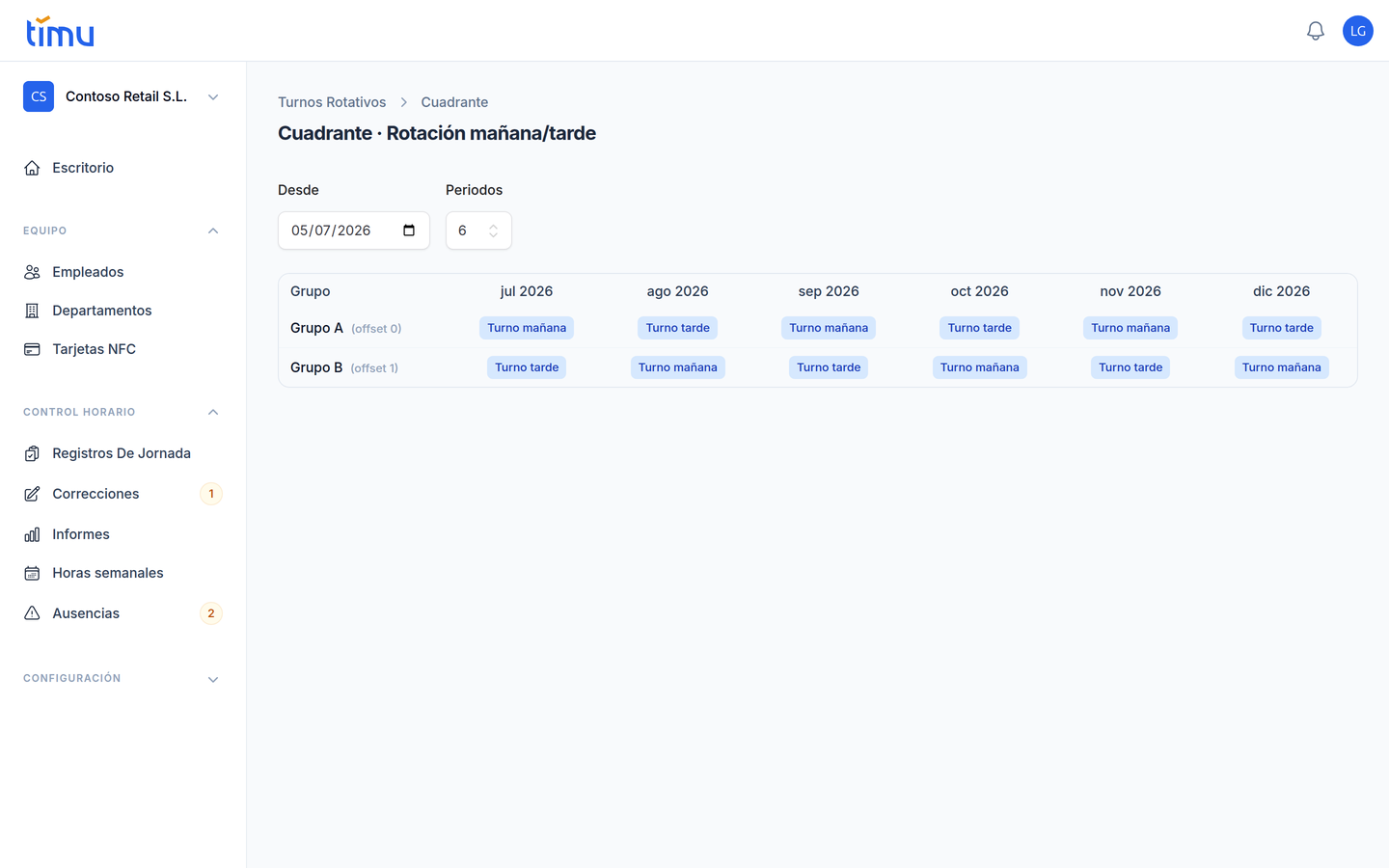
Ejemplo · dos cuadrillas que intercambian cada mes. Crea dos horarios ("Mañana" y "Tarde"). Secuencia: paso 1 = Mañana, paso 2 = Tarde. Cadencia: Mensual, cada 1. Crea dos grupos: "Grupo A" con desfase 0 (empieza en Mañana) y "Grupo B" con desfase 1 (empieza en Tarde). Cada mes natural los dos grupos se intercambian el horario automáticamente.
Qué ve el empleado
El empleado consulta su rotación en su app, en la pantalla "Mi horario": un calendario mensual donde ve, día a día, si trabaja (con la hora de entrada y salida) o descansa. No tiene que configurar nada; al fichar, Timu ya sabe qué horario le corresponde ese día.
Cosas que conviene saber
- Manda sobre el horario fijo. Mientras un empleado pertenece a un grupo de rotación, su turno rotativo tiene prioridad sobre el horario que tuviera asignado (principal o secundario estacional). Si lo sacas del grupo, vuelve a regirse por su horario fijo.
- Un solo grupo a la vez. Cada empleado puede pertenecer a un único grupo de rotación activo. Si intentas asignarlo a un segundo, Timu te avisa de que ya pertenece a otro.
- Editar no rehace el pasado. Si cambias la secuencia, la cadencia o el anclaje de una rotación, Timu guarda una nueva versión que aplica desde hoy en adelante; los fichajes ya registrados no se recalculan, conservan el turno que tenían.
- Descanso. Un paso de descanso es una jornada de 0 h: el empleado lo ve marcado como descanso y no se le exige fichar ese día.
El día a día: revisar y aprobar
Consulta los fichajes del equipo y resuelve correcciones y ausencias con trazabilidad legal completa.
M5.1 · Ver los fichajes del equipo
Control horario → Registros de jornada. Tabla con Fecha, Empleado, Entrada, Salida ("Abierta" si sigue en curso), Pausas y Modalidad ("Presencial" / "Remoto"). Filtra por empleado o modalidad.
Puedes ver o editar un registro. Al editar, Timu exige un "Motivo de la modificación" ("Obligatorio: explica por qué se modifica este registro de jornada") — queda en el historial de auditoría del propio registro.
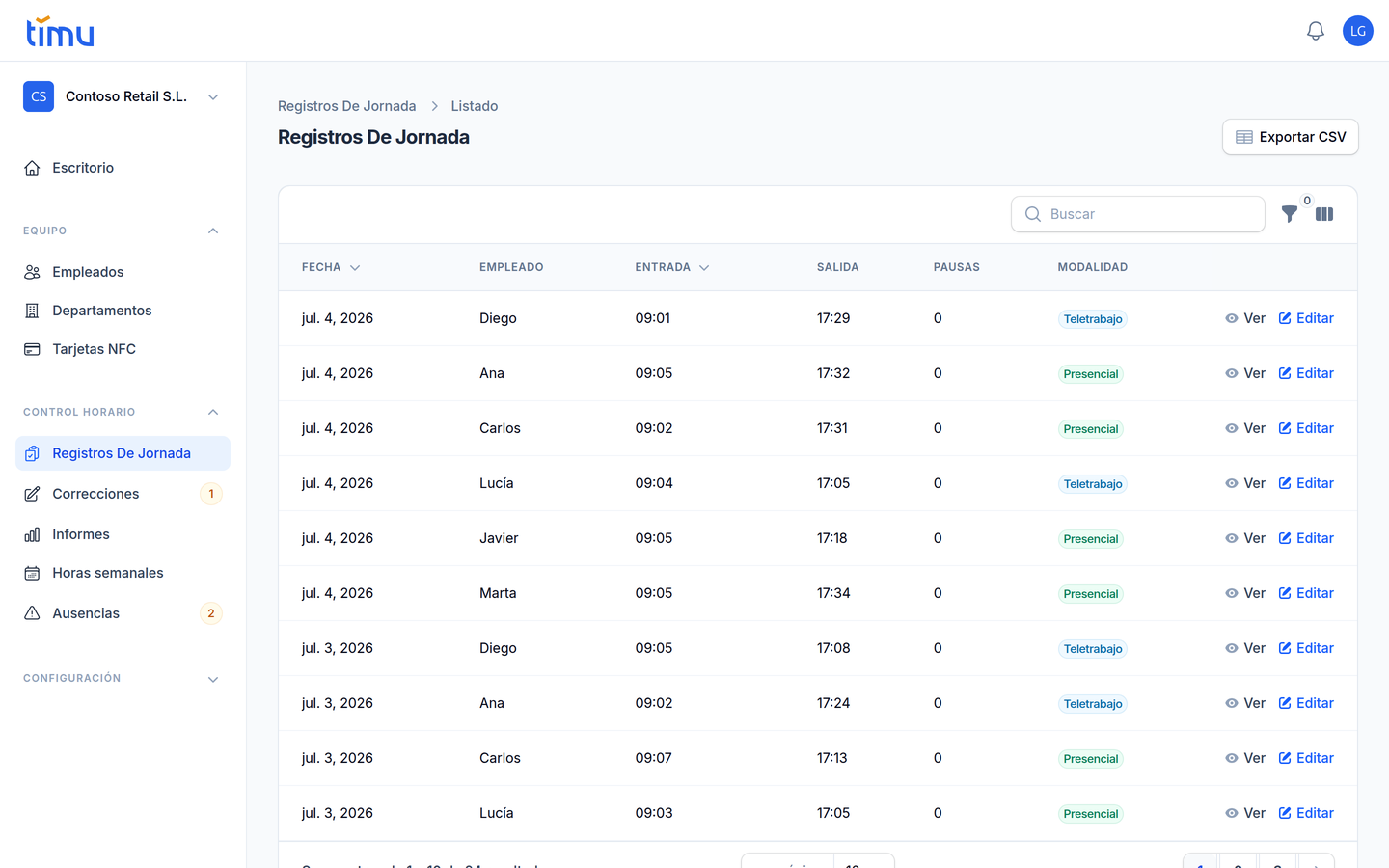
Toda edición manual de un fichaje queda registrada con quién, qué y por qué. Es lo que te protege ante una inspección.
M5.2 · Revisar correcciones
Control horario → Correcciones. Cuando un empleado detecta un error en uno de sus fichajes no lo edita directamente: registra una corrección, que llega aquí. El menú muestra un contador de correcciones pendientes. Cada fila indica Empleado, Tipo (Corrección de campos / Eliminar registro / Crear registro / Corrección de pausa / Otro), Fecha de jornada y Estado.
Abre una corrección para ver el detalle (qué cambia y por qué) y decide:
- "Aprobar" — aplica el cambio (el texto de confirmación varía según el tipo, p. ej. "Esto creará un nuevo registro de jornada con los datos indicados."). → "Corrección aprobada".
- "Rechazar" — debes escribir el "Motivo del rechazo". → "Corrección rechazada". El empleado lo verá en su app.
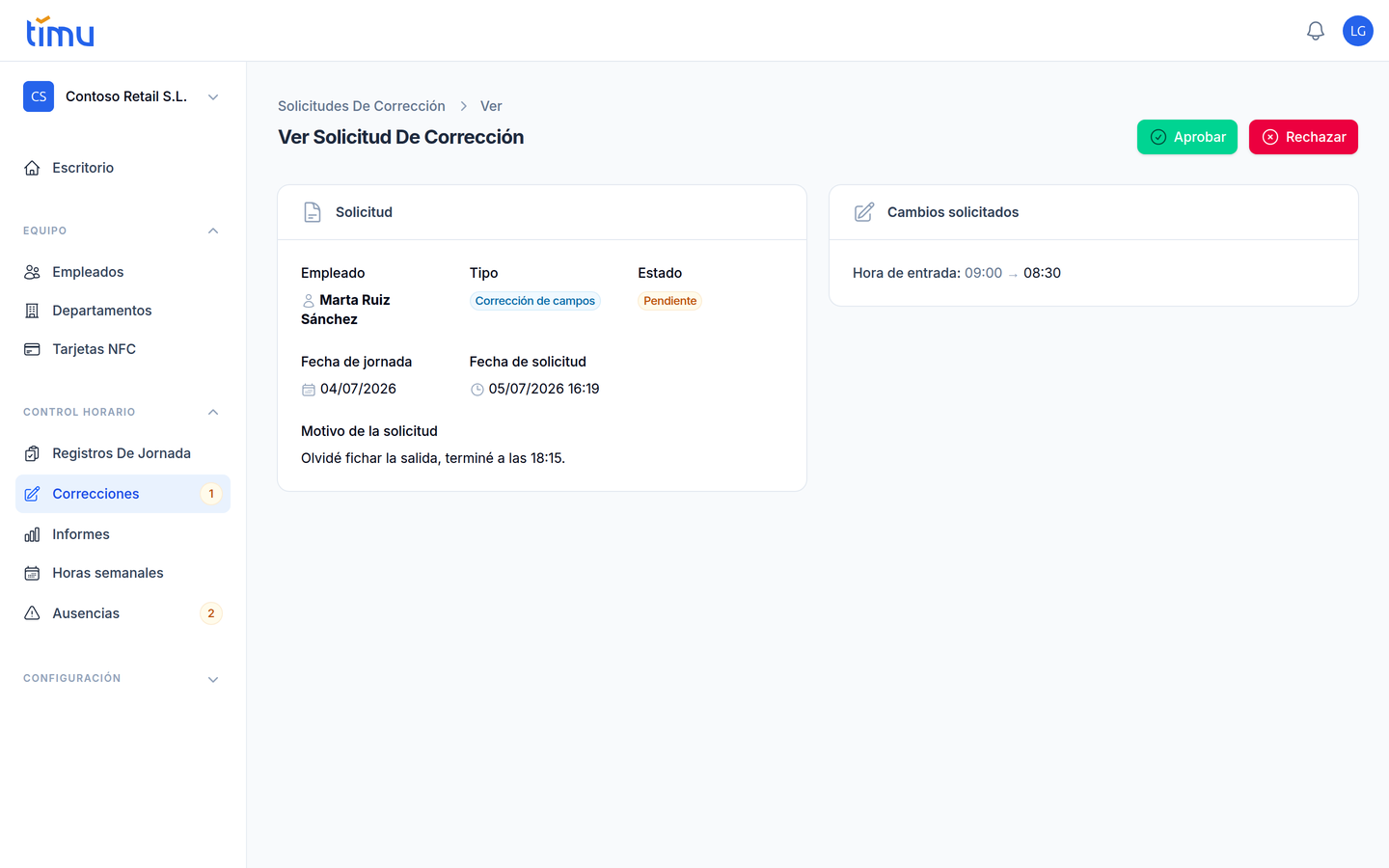
Este es el flujo de doble autorización que exige la normativa: el empleado registra la corrección, tú la apruebas, y todo queda trazado.
Correcciones que no necesitan aprobación
No todas las correcciones tienen que pasar por ti. Desde Configuración → Configuración de Fichaje puedes desactivar la opción "Requerir aprobación de las correcciones de los empleados" (ver M4.4). Cuando está desactivada, si un empleado registra una corrección sobre uno de sus propios registros, se aplica de inmediato sin la intervención del supervisor o manager, y queda guardada como aprobada por el sistema — no aparece como pendiente en esta pantalla.
Hemos añadido esta flexibilidad para facilitar el día a día de la plataforma hasta que se publique la nueva ley y se aclare si las aprobaciones serán obligatorias o no. El historial de auditoría sigue registrando quién, qué y cuándo en todos los casos.
Con la aprobación automática activada renuncias al paso de doble autorización. Valora si tu sector o convenio te exige conservar la aprobación manual antes de desactivarla.
M5.3 · Aprobar vacaciones, bajas y permisos
Control horario → Ausencias. El menú muestra un contador de solicitudes pendientes de empleados. Cada fila indica Empleado, Tipo ("Vacaciones" / "Baja" / "Permiso horario"), Estado, Inicio y Fin.
- "Aprobar" → "¿Confirmas la aprobación de esta solicitud?" → "Solicitud aprobada". (Si hay solapamiento de fechas, Timu te avisa.)
- "Rechazar" → puedes indicar un motivo → "Solicitud rechazada".
También puedes crear una ausencia tú mismo (Empleado, Tipo, Fecha inicio/fin; para "Permiso horario" añade Hora inicio/fin) o importar ausencias por CSV.
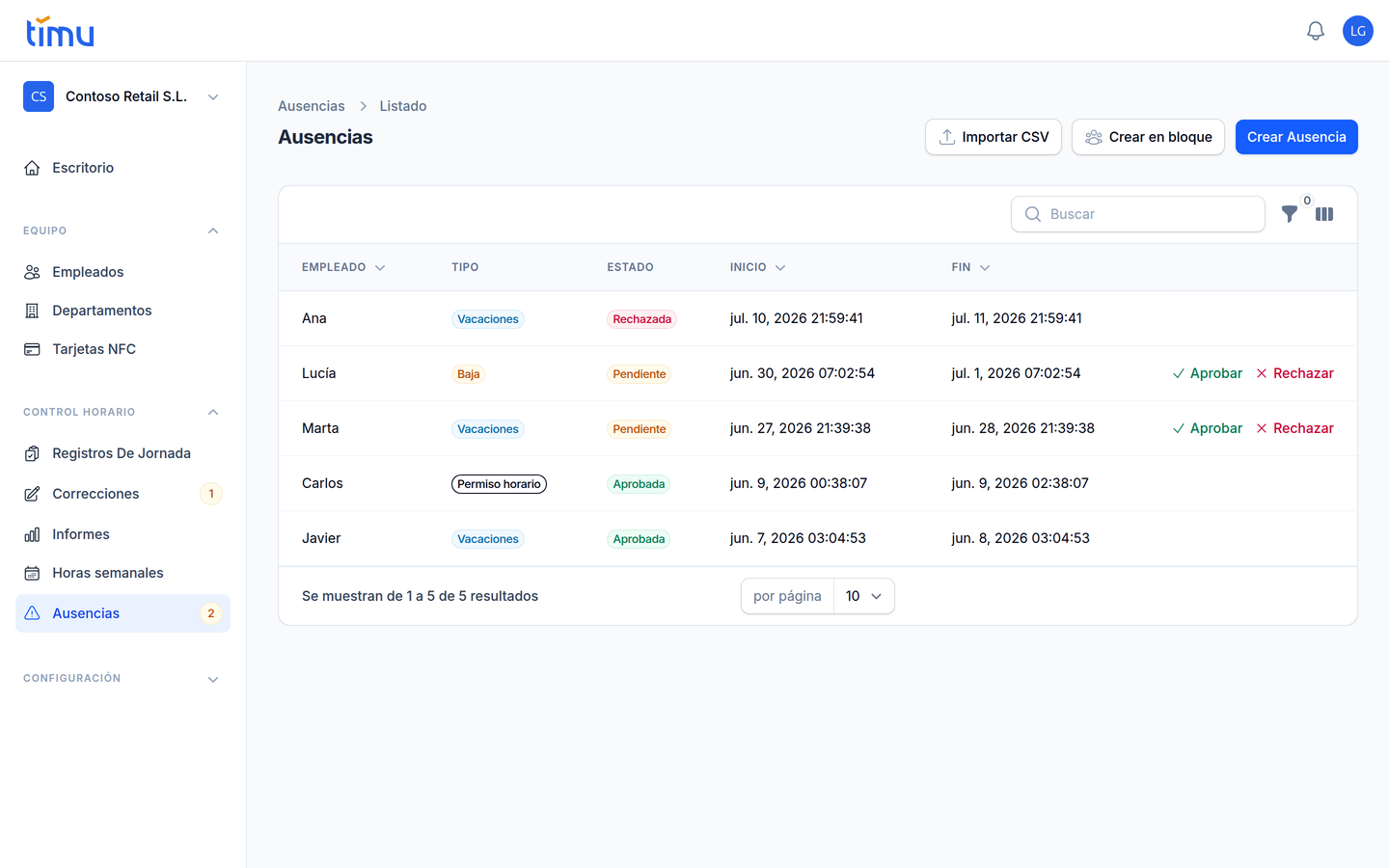
Los empleados ya pueden solicitar ausencias desde su móvil; te llegan aquí para aprobar o rechazar. También puedes registrarlas tú directamente.
Informes y cumplimiento
Genera los informes de jornada para Inspección de Trabajo y tu gestoría, en PDF y CSV.
M6.1 · Informes de jornada (PDF y CSV)
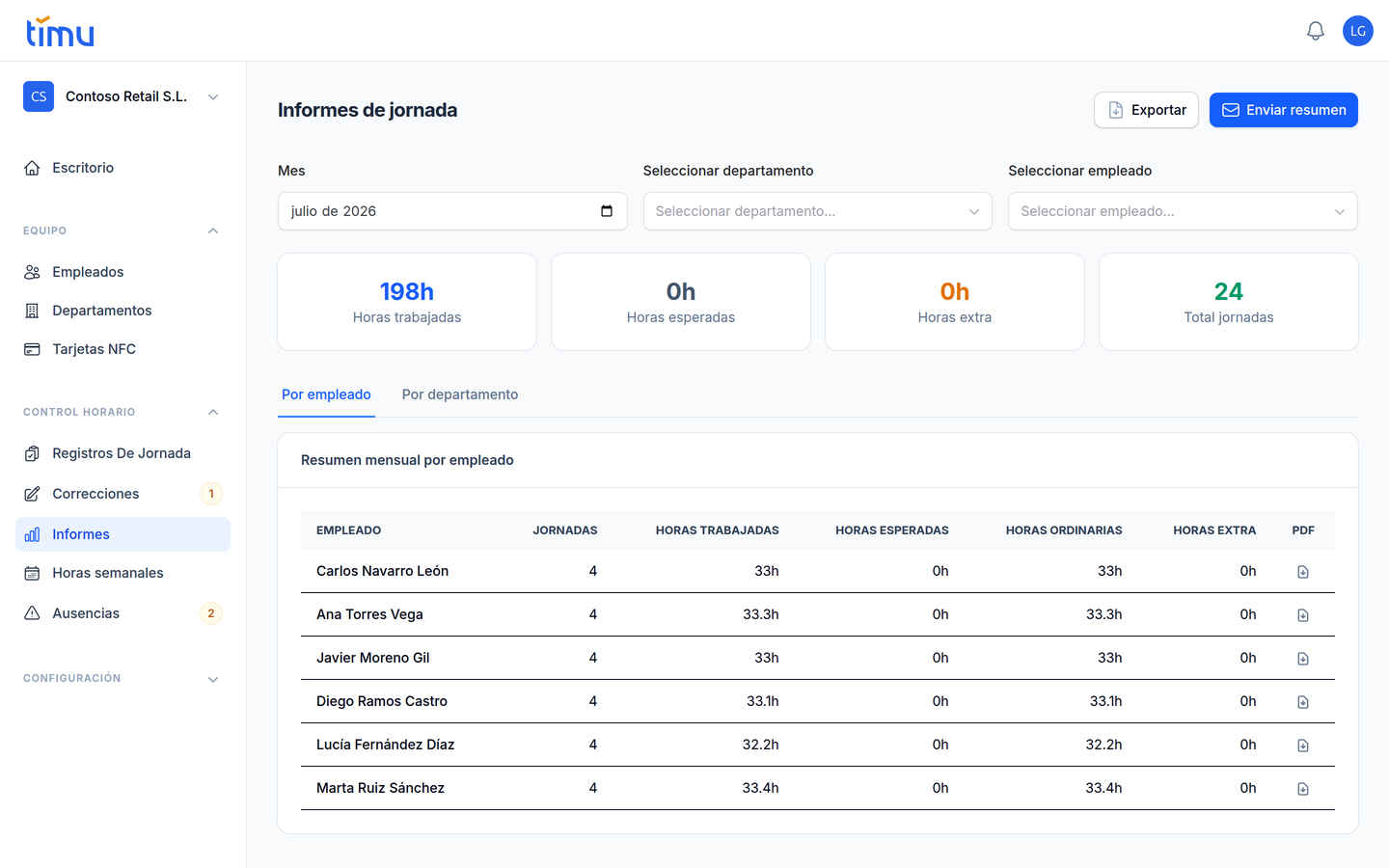
Control horario → Informes. Elige el mes, filtra por empleado o departamento, y alterna entre las pestañas "Empleados" y "Departamentos". Verás días trabajados, horas totales, esperadas, ordinarias y extra, con fila de totales.
Botón "Exportar":
- "Exportar PDF individual" — el informe de un empleado.
- "Exportar todos PDF" — se generan en segundo plano: "Generando PDFs en segundo plano. Recibirás una notificación cuando estén listos."
- "Exportar CSV" — descarga
resumen-jornada_AAAA-MM.csvpara tu gestoría.
M6.2 · Enviar el resumen mensual
Con "Enviar resumen" envías por email el resumen de jornada a un empleado (o a todos) del período elegido → "Resumen mensual encolado correctamente". Además, el envío mensual automático ya está activo.
M6.3 · Clasificación semanal
Control horario → Clasificación semanal. Consulta, por empleado y semana, el desglose de horas (ordinarias / extra / complementarias). Útil para vigilar excesos de jornada.
M6.4 · Acceso de representantes
Los empleados con rol de representante (M3.5) acceden a un portal de solo lectura de los registros de la empresa, en su propio grupo de navegación.
Configurar el kiosco
Un tablet compartido en la oficina donde los empleados fichan con NIF + PIN o tarjeta NFC.
M7.1 · ¿Qué es el modo kiosco?
Un tablet compartido en la oficina (recepción, obra, fábrica) donde los empleados fichan identificándose con NIF + PIN o con tarjeta NFC. Ideal para quien no usa móvil de empresa.
M7.2 · Activar el modo kiosco
Configuración → Configuración de Fichaje → sección "Modo Kiosco":
- Activa "Habilitar modo kiosco".
- En "Métodos de identificación" elige "NIF", "Tarjeta NFC" o ambos (al menos uno).
- Opcional: "Requerir PIN como confirmación" — el empleado introduce su PIN tras identificarse.
- "Política de modo de trabajo": "Siempre presencial" o "Permitir remoto".
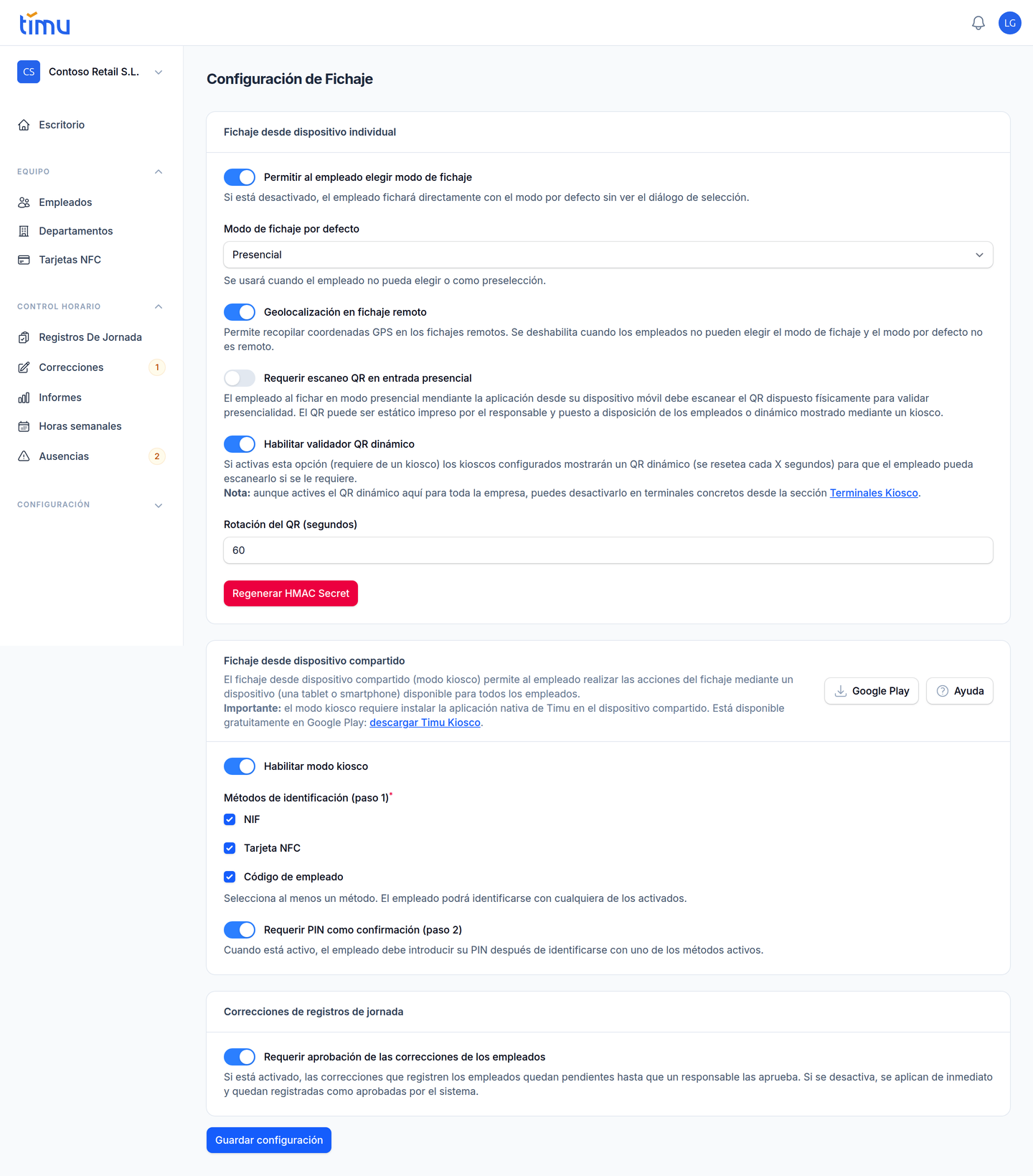
Validador QR dinámico (opcional): activa un QR rotativo en el puesto para evitar fichajes fuera de sitio. Puedes ajustar la rotación (segundos) y, si hiciera falta, "Regenerar HMAC Secret" (invalida todos los QR activos al instante).
M7.3 · Dar de alta y emparejar un terminal
Antes de emparejar, instala la app Timu Kiosco en la tablet o smartphone Android desde Google Play:

Configuración → Terminales Kiosco → Crear. Ponle un "Nombre del terminal" (p. ej. "Recepción planta 1"). Luego, desde el menú del terminal:
- "Aprovisionar" — genera un QR + código corto + enlace: "Escanea el QR, introduce el código o copia el token en la tablet." Empareja la tablet con eso.
- "Revocar" — "El kiosco perderá acceso inmediatamente."
- "Eliminar" — borra el terminal permanentemente.
- Si reaprovisionas un terminal ya usado, te avisa: "Esta tablet perderá la configuración si continúas."
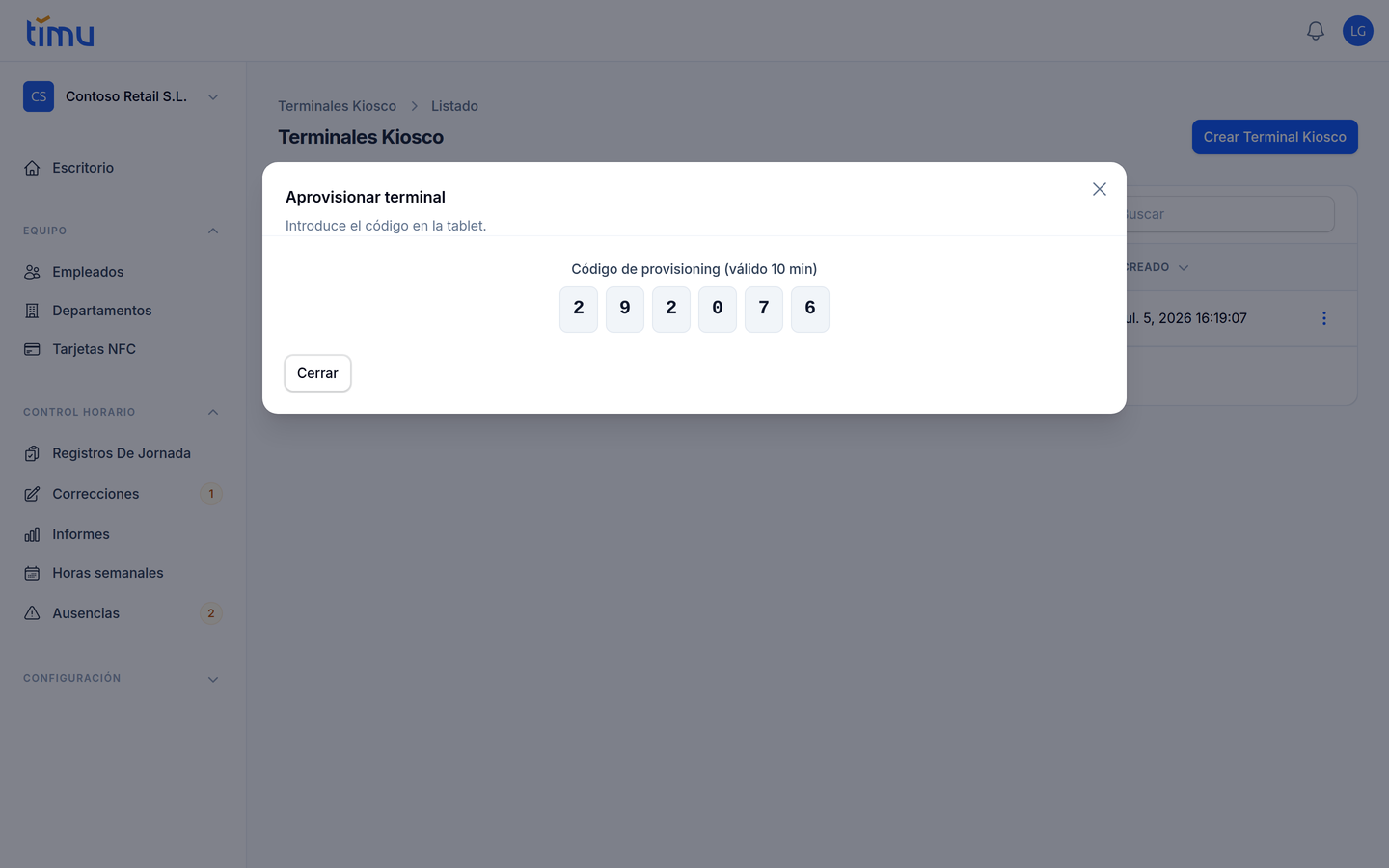
Grupos de empresas: con "Empresas servidas" eliges qué empresas del grupo puede atender un mismo terminal (la propietaria siempre incluida).
M7.4 · Gestionar tarjetas NFC
Equipo → Tarjetas NFC. El listado muestra Etiqueta, UID ("Sin grabar" si aún no se escribió), Estado, Empresa ("Stock" si no asignada) y Empleado ("Sin asignar"). Filtra por empresa, empleado, estado o asignación.
Tienes dos formas de conseguir tarjetas, y puedes combinarlas:
- "Añadir tarjetas" (tus propias tarjetas) — si ya tienes tarjetas NFC compatibles, créalas en tu inventario (Etiqueta + Descripción; puedes "Generar" la etiqueta y añadir varias de golpe) → "Tarjetas añadidas". No necesitas comprárselas a Timu.
- "Solicitar tarjetas a Timu" — si prefieres que te las enviemos, pide tarjetas físicas indicando la cantidad (te muestra el precio) → "Solicitud enviada a Timu".
Otras acciones del listado:
- "Exportar" — CSV del inventario.
- "Revocar" — "La tarjeta dejará de estar asignada y no podrá usarse para fichar."
- "Eliminar" — "La tarjeta se eliminará de tu inventario. Esta acción no se puede deshacer."
Para asignar una tarjeta a un empleado, usa el asistente de tarjetas NFC desde la ficha del empleado.
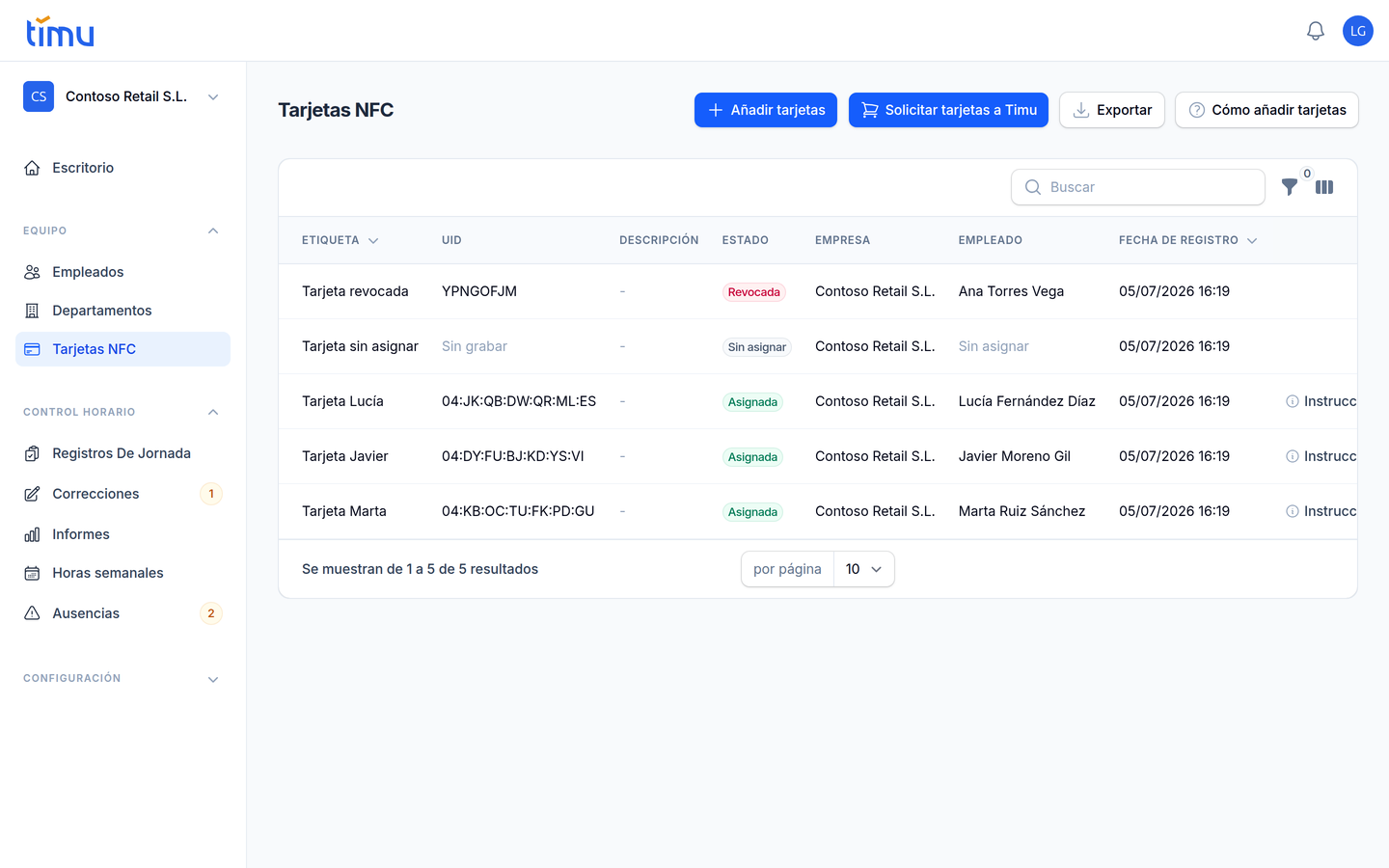
Tras añadir o recibir las tarjetas, hay que grabar su UID para que el kiosco las reconozca. No necesitas ningún equipo extra: lo haces desde el propio kiosco con el modo escritura NFC (M7.5).
M7.5 · Grabar tarjetas desde el kiosco (modo escritura)
Una tarjeta recién añadida aparece como "Sin grabar": el chip está en blanco. Para que sirva para fichar hay que escribir su identificador (UID). Tú mismo puedes hacerlo desde el kiosco, sin lectores ni software adicional, gracias al modo escritura NFC. Es un modo protegido: para entrar necesitas un código de un solo uso (OTP) que enviamos al correo del administrador.
- En el kiosco, pulsa el icono de ajustes (⚙️) de la esquina superior derecha → "Modo escritura NFC".
- Aparece el aviso "El acceso a este modo está protegido. Para continuar enviaremos un código de verificación (OTP) al correo del administrador." Confirma para continuar.
- En la pantalla "Grabación de tarjetas" solicita el código ("Te enviaremos un código de verificación por email."). Cuando llegue verás "Enviado al email del responsable": escríbelo en "Introduce el código".
- Verás tu inventario de tarjetas. Localiza la que vas a grabar con el buscador "Buscar por etiqueta…" y selecciónala ("Selecciona una tarjeta para grabar").
- "Acerca la tarjeta" al sensor NFC del kiosco. Mientras escribe verás "Grabando «[etiqueta]»…" y, al terminar, la confirmación.
- Puedes seguir grabando más tarjetas o salir del modo escritura cuando termines.
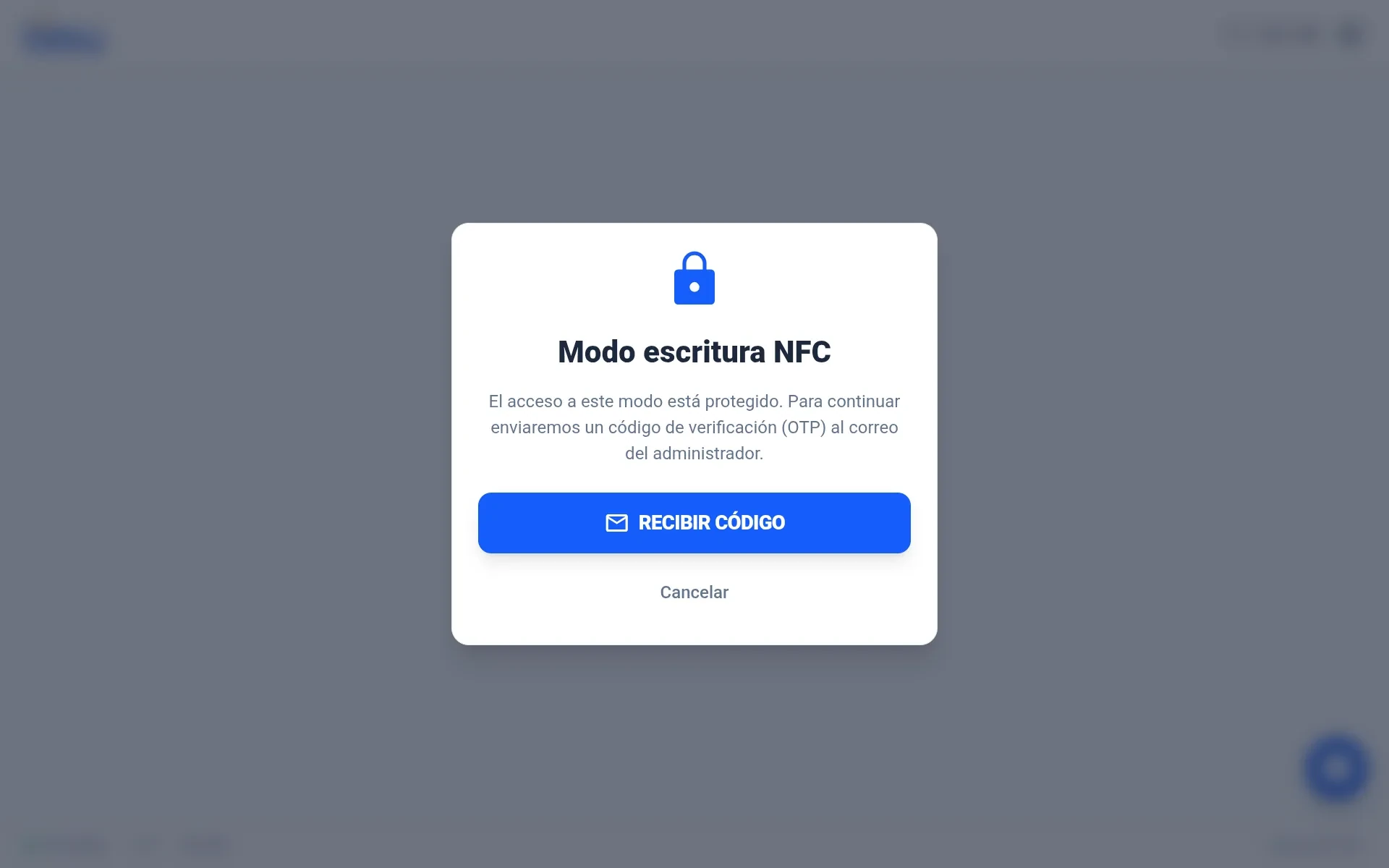
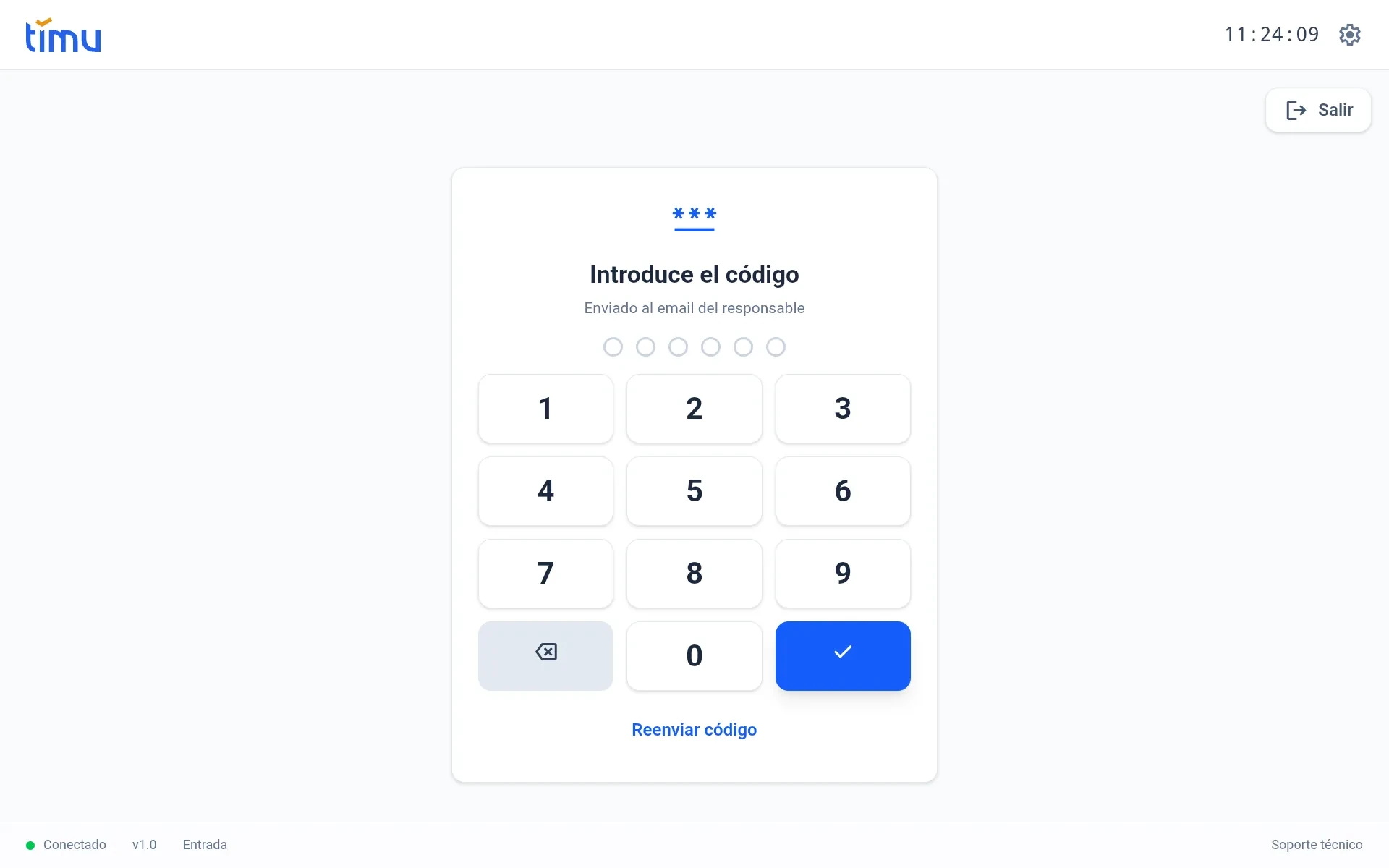
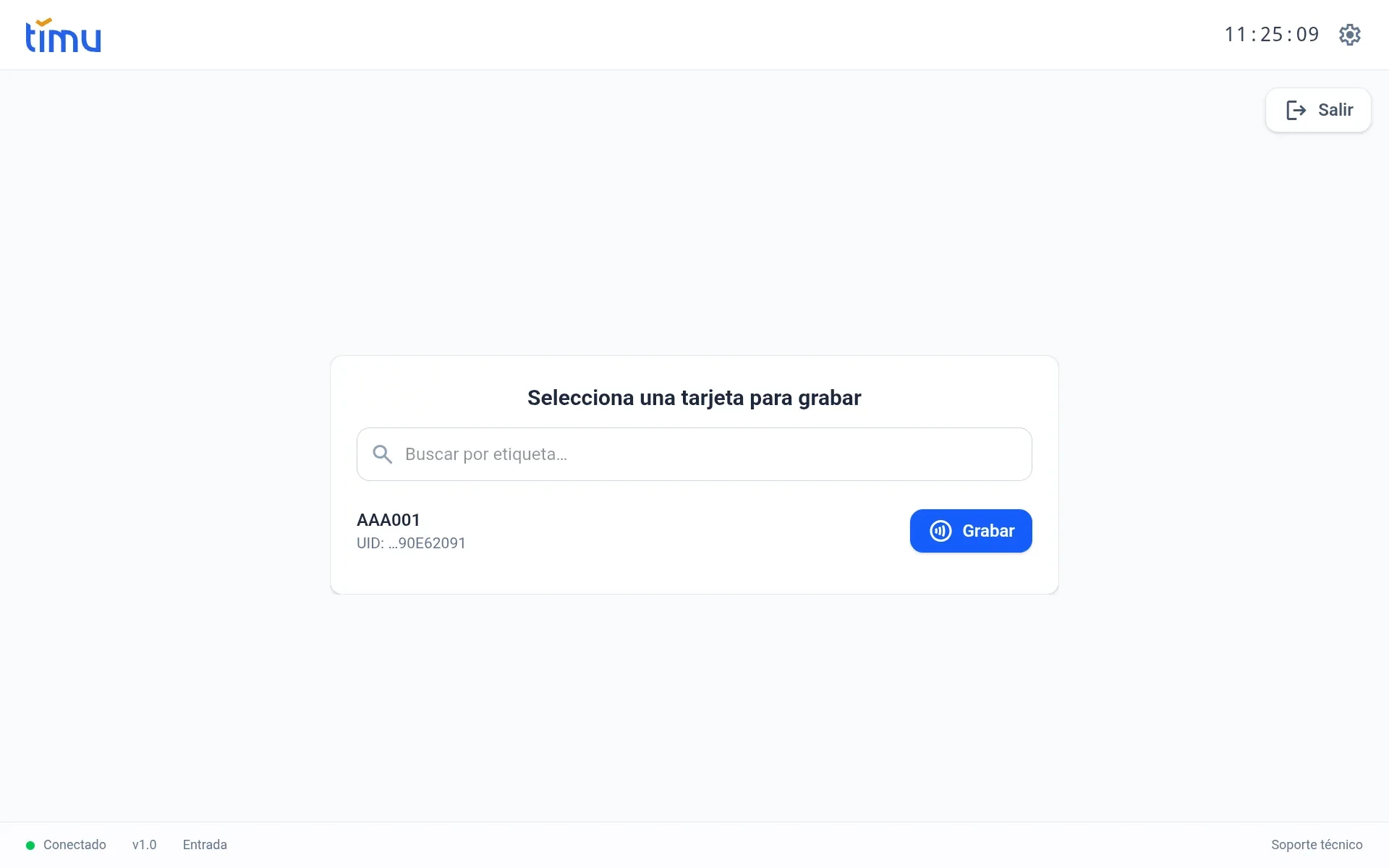
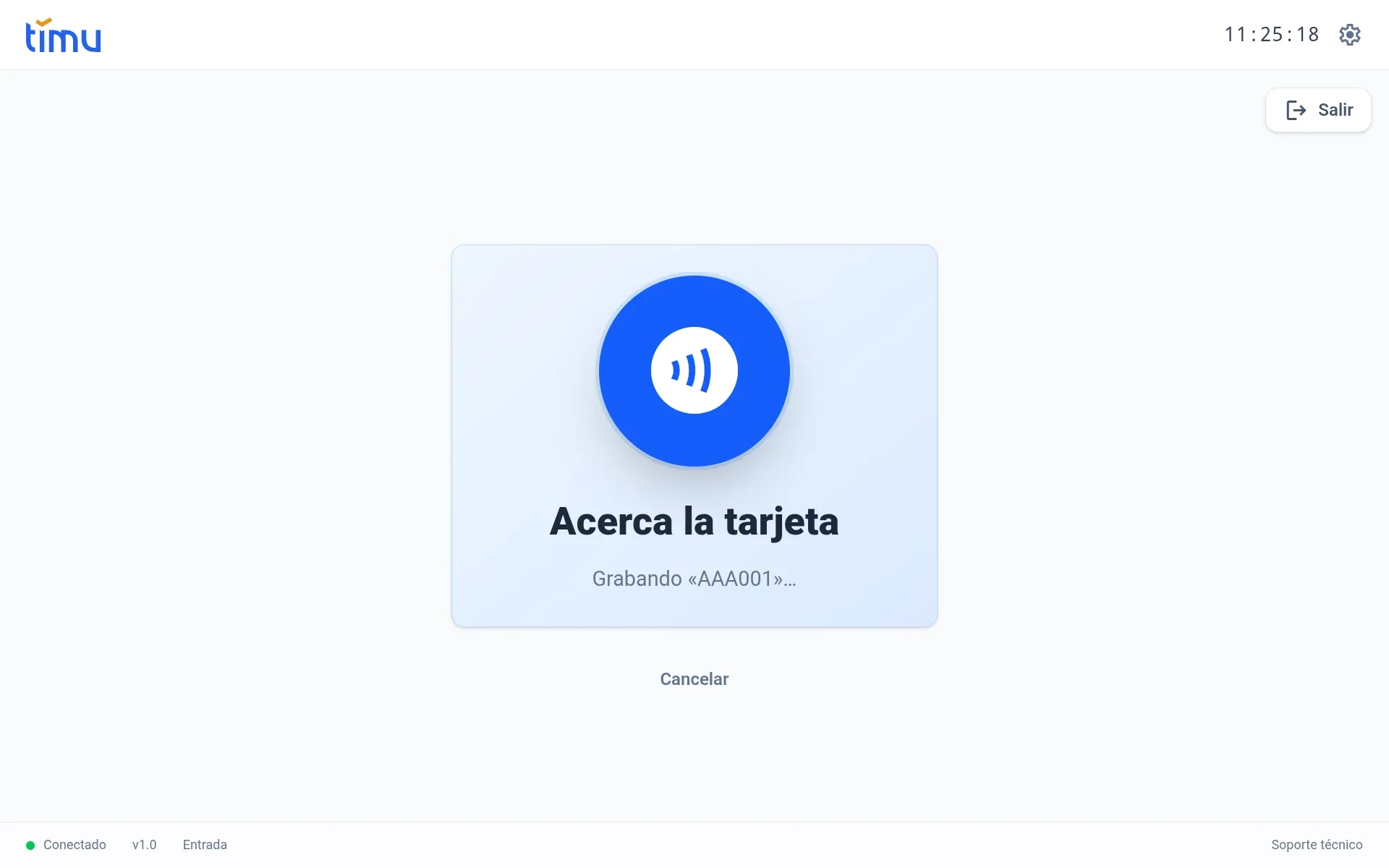
Al grabar, el UID de la tarjeta pasa de "Sin grabar" a grabado en Equipo → Tarjetas NFC, y ya puede asignarse a un empleado y usarse para fichar.
El modo escritura solo está disponible en un kiosco ya emparejado (M7.3) y con hardware NFC. Al estar protegido por el OTP enviado al correo del administrador, solo quien tiene acceso a ese correo puede grabar tarjetas.
M7.6 · Resolver problemas del kiosco
- La tablet no ficha: comprueba que el terminal sigue Activo (Última vez visto) y que el modo kiosco está habilitado.
- No lee la tarjeta: verifica que la tarjeta está Activa y asignada, y que "Tarjeta NFC" está entre los métodos de identificación.
- Empleado sin PIN: el propio kiosco le ofrece enviarle un enlace por email para crearlo (ver Manual del Empleado, E5.3); o resetéaselo desde su ficha (M3.4).
Suscripción y facturación
Activa tu plan, gestiona asientos y, si tienes varias sociedades, factura de forma unificada o separada.
M8.1 · Activar tu suscripción
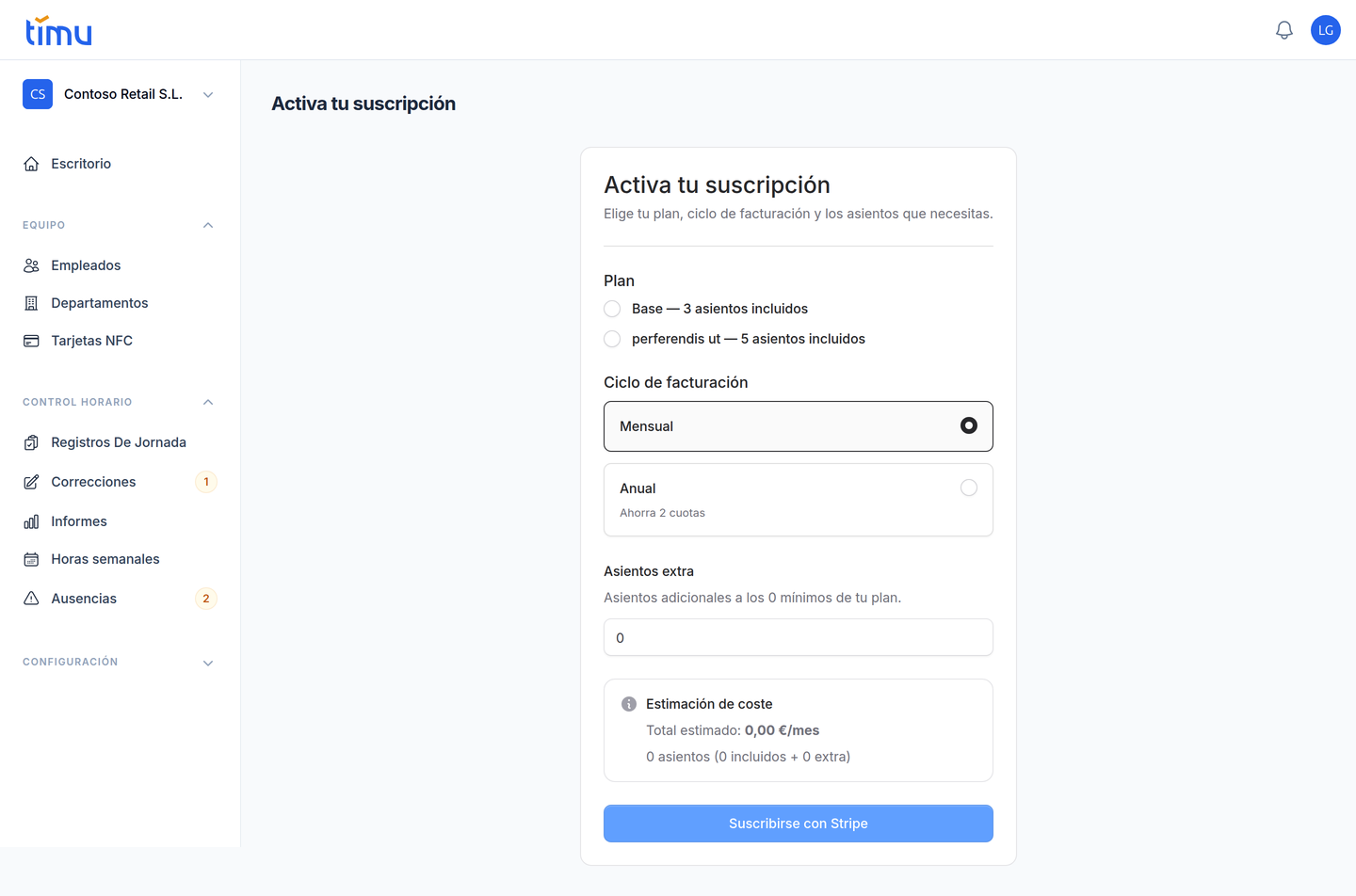
Al terminar el trial, ve a "Suscripción" (o el aviso te llevará a Checkout → "Activa tu suscripción"). Elige plan, ciclo de facturación (mensual o anual) y los asientos que necesitas. El pago se procesa con Stripe.
M8.2 · Precios por empleado
Plan único con precio por empleado que baja según el volumen; la facturación anual incluye 2 meses gratis. El checkout te muestra el precio mensual, el anual y el equivalente mensual antes de pagar.
M8.3 · Asientos: añadir y quitar
En "Suscripción":
- "Añadir asientos" — indica cuántos; verás el coste estimado (cargo proporcional hoy + renovación). En mensual debes "Confirmar aumento". → "Asientos añadidos correctamente".
- "Eliminar asientos" — la reducción se aplica al inicio del siguiente periodo; puedes elegir qué empleados desactivar. → "Reducción de asientos programada".
- "Cancelar reducción pendiente" — si te arrepientes antes de la renovación.
M8.4 · Método de pago, cancelar y reactivar
- "Actualizar método de pago" — abre el portal de facturación de Stripe (cambiar tarjeta, ver facturas).
- "Cancelar suscripción" — "Seguirás teniendo acceso hasta el final del período de facturación."
- "Reactivar suscripción" — si cambiaste de idea antes de que termine el periodo.
M8.5 · Varias empresas: facturación unificada vs separada
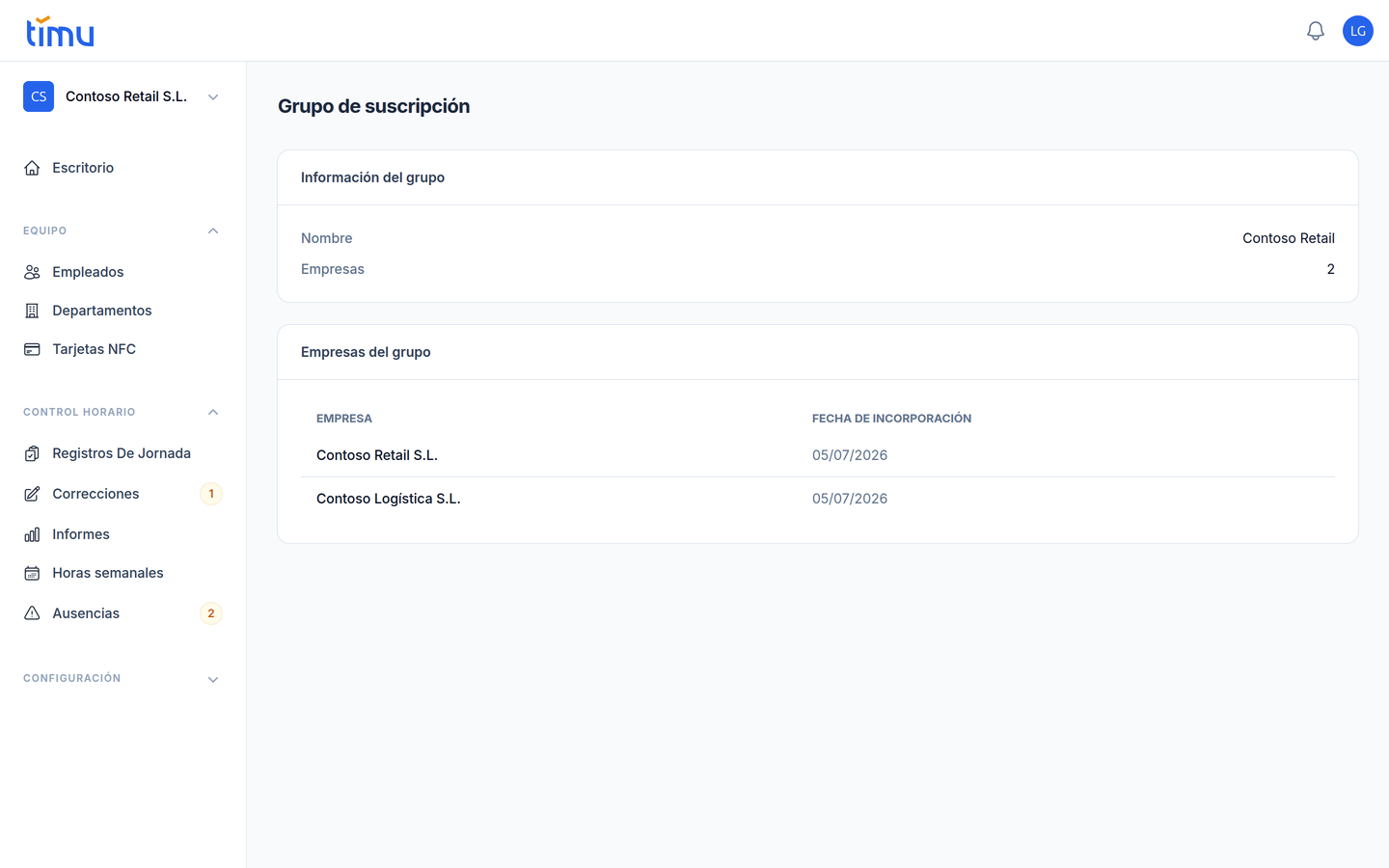
Si gestionas 2 o más empresas, en "Grupo de suscripción" puedes:
- "Crear grupo de suscripción" (Nombre + empresas; mínimo 2) y "Activar suscripción de grupo" (mensual o anual con 20% de descuento) → una sola factura para todo el grupo.
- "Añadir empresa" / "Retirar empresa" del grupo.
- "Programar movimiento" para mover una empresa a otro grupo o separarla; "se ejecutará al finalizar el periodo de facturación actual".
Si prefieres factura separada por empresa, mantenlas con suscripción individual desde "Suscripciones".
Preguntas frecuentes
Acabo de registrarme, ¿por dónde empiezo?
Por el asistente de bienvenida (M1.2): completa los 6 pasos —datos de empresa, horario, calendario, fichaje y revisión— y tu cuenta queda lista para fichar. Después, añade a tu equipo (M3.1) y crea los departamentos que necesites (M2.2).
¿Cómo accede un empleado a la app?
Dale de alta (M3.1) y envíale la invitación (M3.3). Él activa su cuenta y crea su contraseña.
Un empleado olvidó su PIN del kiosco.
Usa "Resetear PIN" en su ficha (M3.4), o deja que el propio kiosco le envíe el enlace para crear uno nuevo.
¿Puedo corregir un fichaje mal puesto?
Sí, editándolo en Registros de jornada, pero Timu te exigirá un motivo y lo guardará en auditoría (M5.1). Si el cambio lo hace el empleado, este lo registra como una corrección y llega a Correcciones (M5.2).
¿Cómo doy el informe a Inspección de Trabajo o a mi gestoría?
Informes → Exportar PDF / CSV (M6.1).
Mi equipo rota de turno (mañana/tarde, semanas alternas…). ¿Cómo lo configuro?
Con los turnos rotativos: defines una vez la secuencia de horarios, la cadencia y los grupos, y Timu aplica el turno que toca cada día (M4.5).
Me he quedado sin asientos.
Suscripción → Añadir asientos (M8.3).
Tengo varias sociedades, ¿una sola factura?
Sí, crea un Grupo de suscripción (M8.5).
¿Se pierden los datos si doy de baja a alguien?
No. Se desactiva, no se borra; los registros se conservan 4 años por normativa (M3.4).