Ficha tu jornada en un toque
Timu es la app con la que registras tu jornada: entrada, pausas y salida desde tu móvil o desde el kiosco de la oficina. Esta guía se lee en 5 minutos.
Empezar
Activa tu cuenta, instala la app en tu móvil y, si fichas en el kiosco, configura tu PIN.
E1.1 · Activa tu cuenta
Tu empresa te ha dado de alta. Recibirás un email de invitación de Timu con un botón para activar tu cuenta.
- Abre el email y pulsa el enlace de activación.
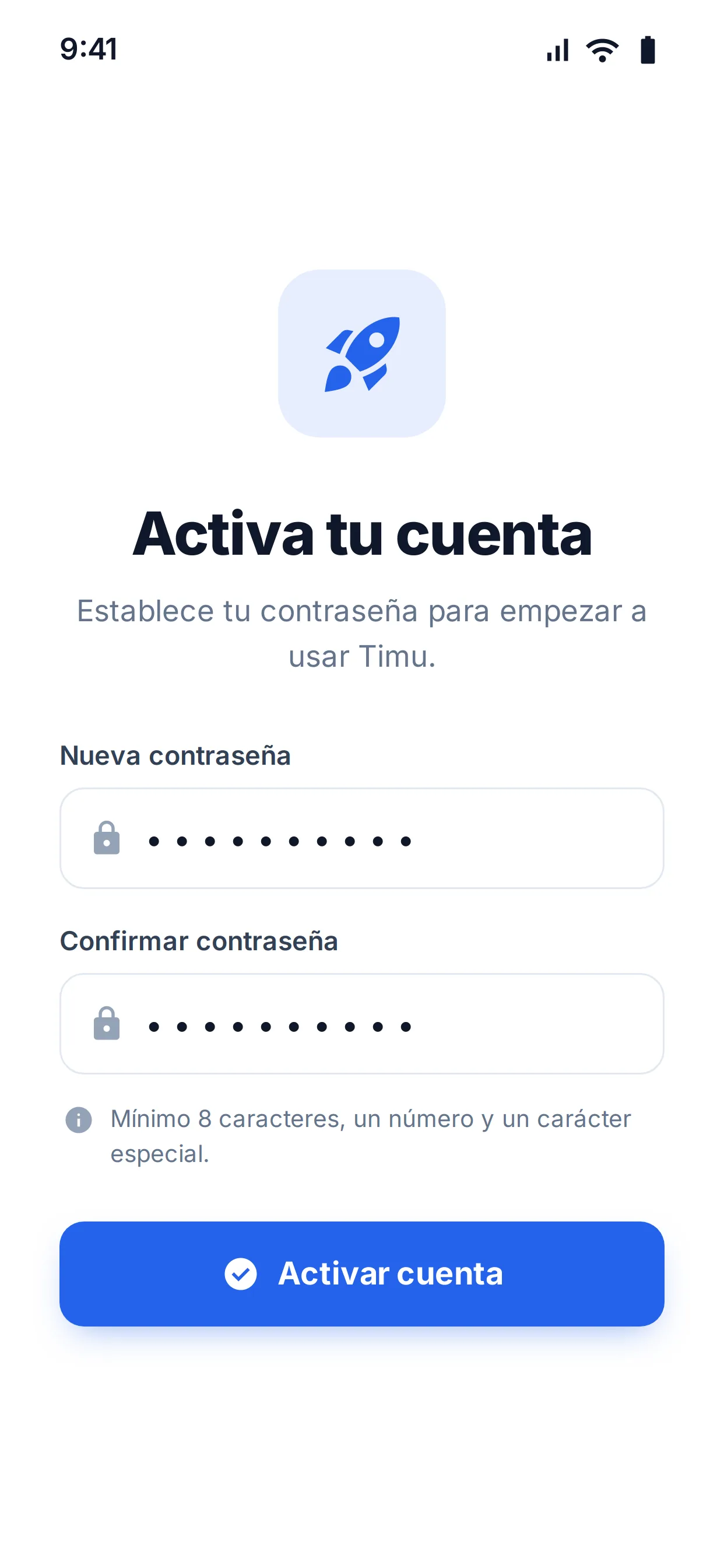
- Verás la pantalla "Activa tu cuenta" → "Establece tu contraseña para empezar a usar Timu".
- Escribe tu contraseña en "Nueva contraseña" y repítela en "Confirmar contraseña". Requisitos: mínimo 8 caracteres, un número y un carácter especial.
- Pulsa "Activar cuenta".
- Verás "Cuenta activada — Ya puedes iniciar sesión". Entra con tu email y la contraseña que acabas de crear.
¿No te llega el email? Revisa spam. Si sigue sin aparecer, pídele a tu responsable que te reenvíe la invitación.
E1.2 · Instala la app en tu móvil
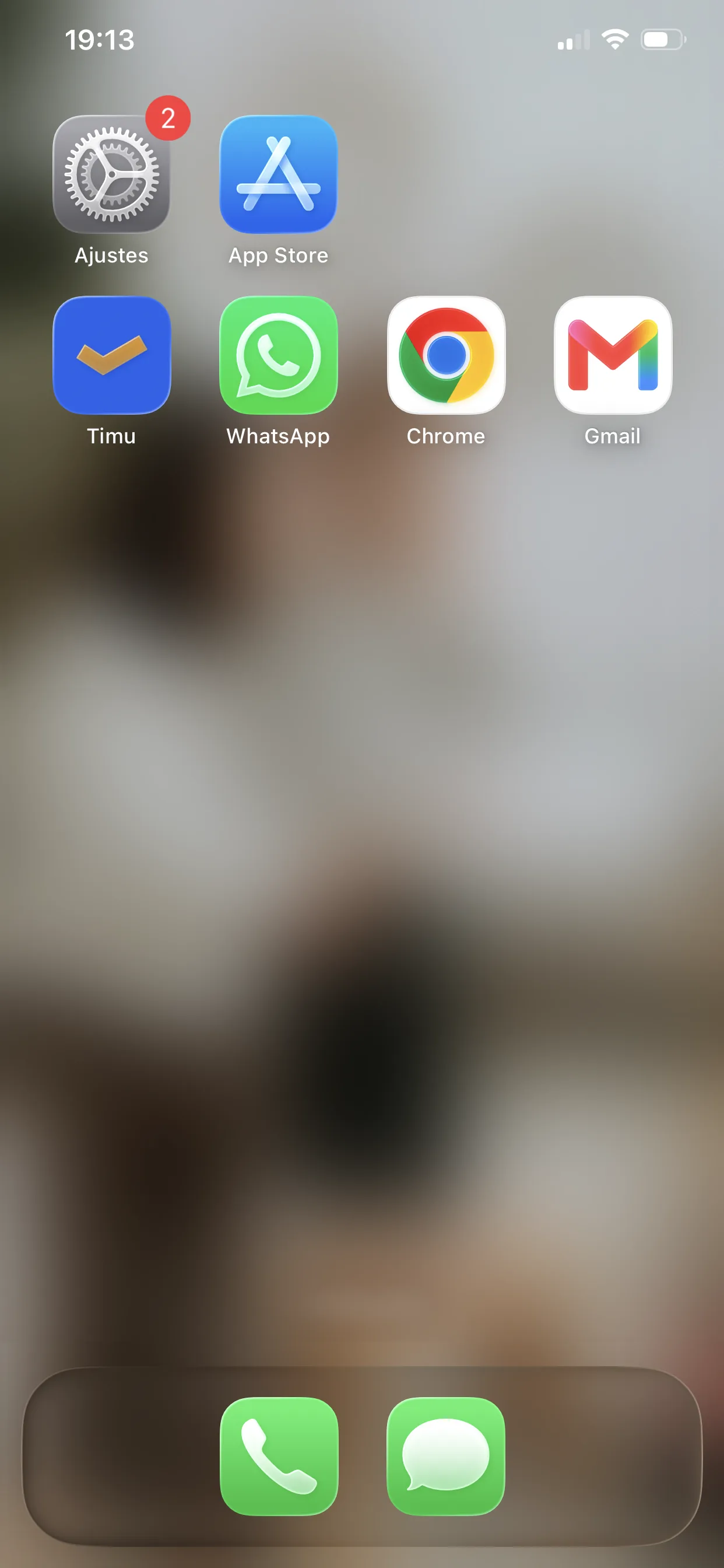
Timu es una app web (PWA): no hace falta buscarla en la App Store ni en Google Play. Se instala desde el navegador y queda como una app normal en tu pantalla de inicio.
En Android (Chrome):
- Abre Timu en Chrome e inicia sesión.
- Toca el menú ⋮ (arriba a la derecha) → "Añadir a pantalla de inicio" (o "Instalar aplicación").
- Confirma. El icono de Timu aparecerá junto a tus demás apps.
En iPhone (Safari):
- Abre Timu en Safari e inicia sesión.
- Toca el botón Compartir (cuadro con flecha hacia arriba).
- Elige "Añadir a pantalla de inicio" → "Añadir".
Al abrirla desde el icono, se ve a pantalla completa, como cualquier app.
Usa siempre la app instalada: es más rápida y funciona mejor para fichar.
E1.3 · Configura tu PIN (para el kiosco)
El PIN de 6 dígitos te sirve para fichar rápido en el kiosco compartido (el tablet de la oficina), sin escribir email ni contraseña.
Desde la app: Perfil → "Configurar PIN". Por seguridad, primero verificamos tu identidad.
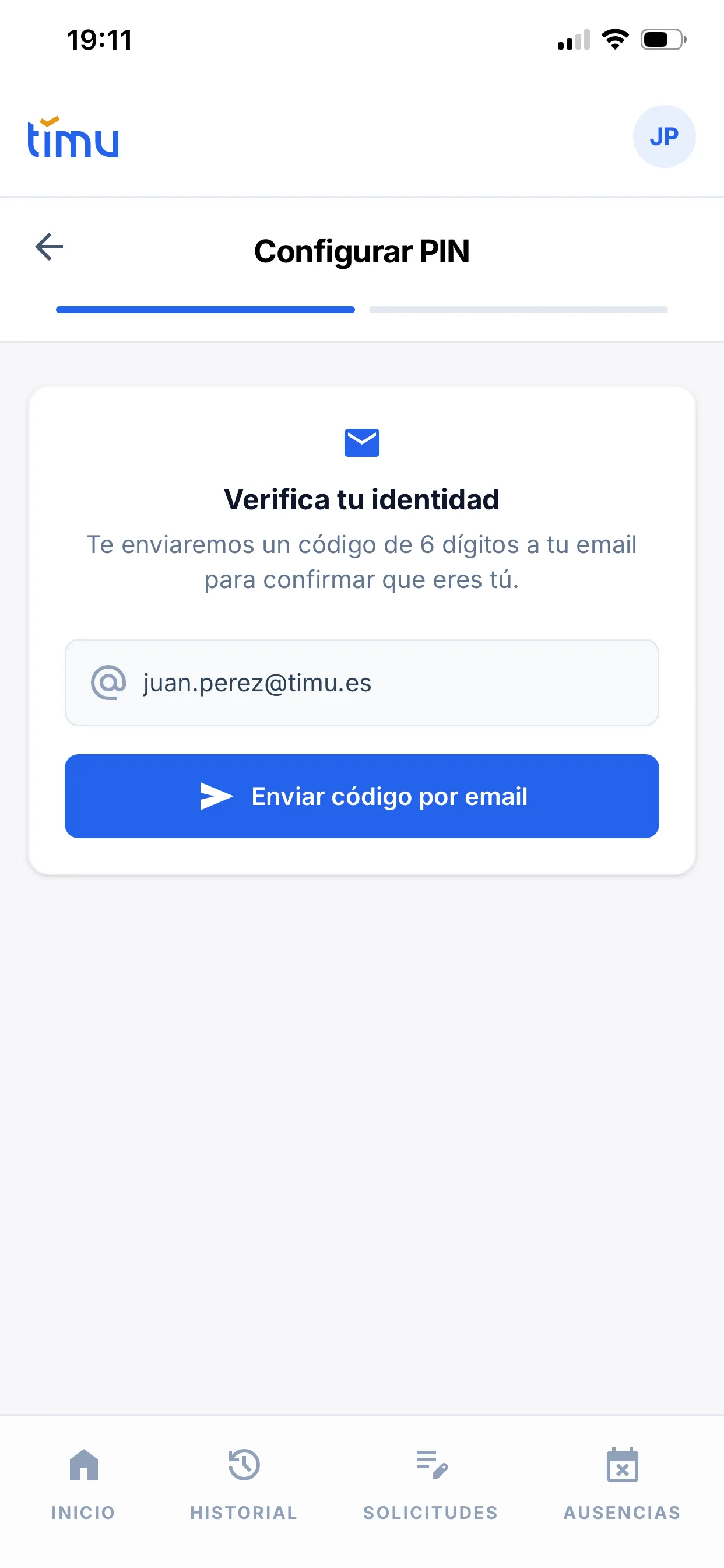
Paso 1 — Verifica tu identidad
- Pantalla "Verifica tu identidad" → pulsa "Enviar código por email".
- Te llega un código de 6 dígitos al correo. Verás el aviso "Código enviado a [tu email]".
- Escríbelo en "Código OTP" y pulsa "Verificar código". ¿No llega? Pulsa "Reenviar código".
Paso 2 — Establece tu PIN
- Pantalla "Establece tu PIN" → escribe un PIN de 6 dígitos y repítelo en "Confirmar PIN".
- Pulsa "Guardar PIN".
- Verás "¡PIN configurado! Ya puedes usarlo para fichar en el kiosco". Pulsa "Volver al perfil".
Tu PIN es personal e intransferible — es tu credencial individual, como tu firma. No lo compartas.
¿Te lo pide el propio kiosco? Si vas al kiosco y aún no tienes PIN, el kiosco te ofrece enviarte un enlace por email para crearlo desde tu móvil (ver E6.3). El enlace caduca a los 15 minutos.
Fichar (lo esencial)
Es lo único que harás cada día. Un toque para entrar, un toque para salir.
E2.1 · Iniciar y finalizar tu jornada
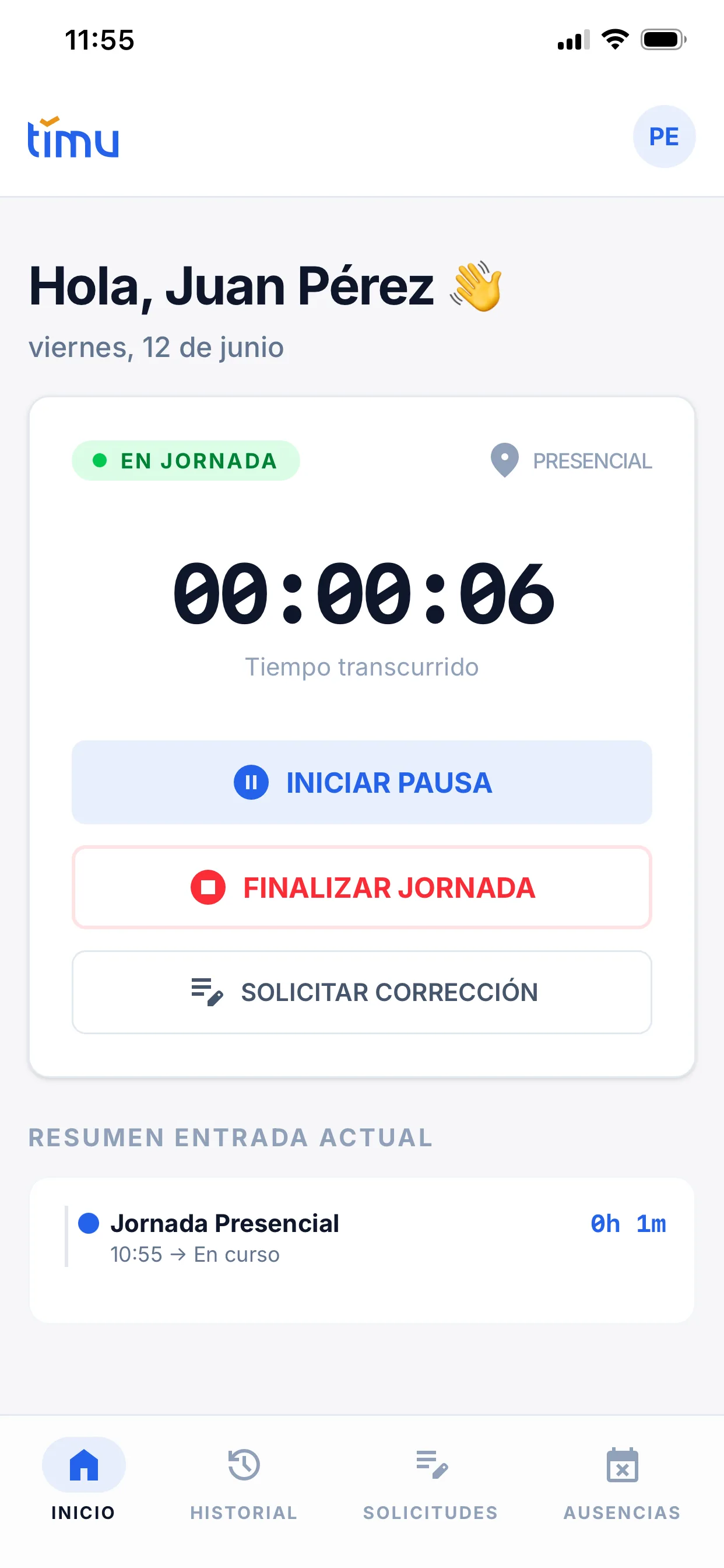
Al abrir la app verás tu dashboard, que muestra uno de 4 estados según el momento del día:
| Estado | Qué ves | Qué puedes hacer |
|---|---|---|
| Sin jornada activa | "Hola, [tu nombre] 👋" y "Sin jornada activa hoy" | INICIAR JORNADA |
| En jornada | Badge verde "EN JORNADA" + cronómetro en marcha | INICIAR PAUSA · FINALIZAR JORNADA |
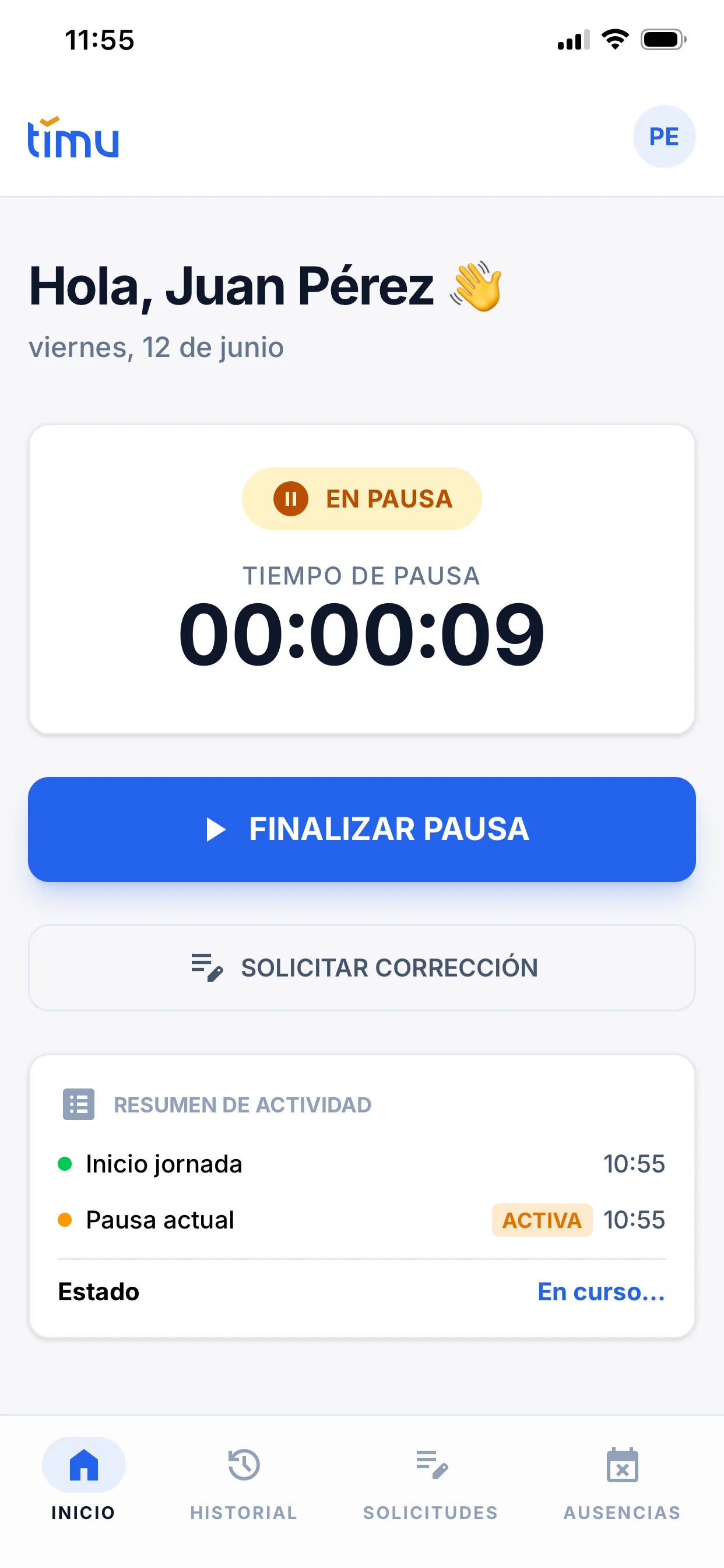
| En pausa | Badge ámbar "EN PAUSA" + tiempo de pausa | FINALIZAR PAUSA |
| Jornada finalizada | Badge "JORNADA FINALIZADA" + resumen del día | NUEVA ENTRADA · Ver Resumen |
Para empezar a trabajar:
- Pulsa "INICIAR JORNADA".
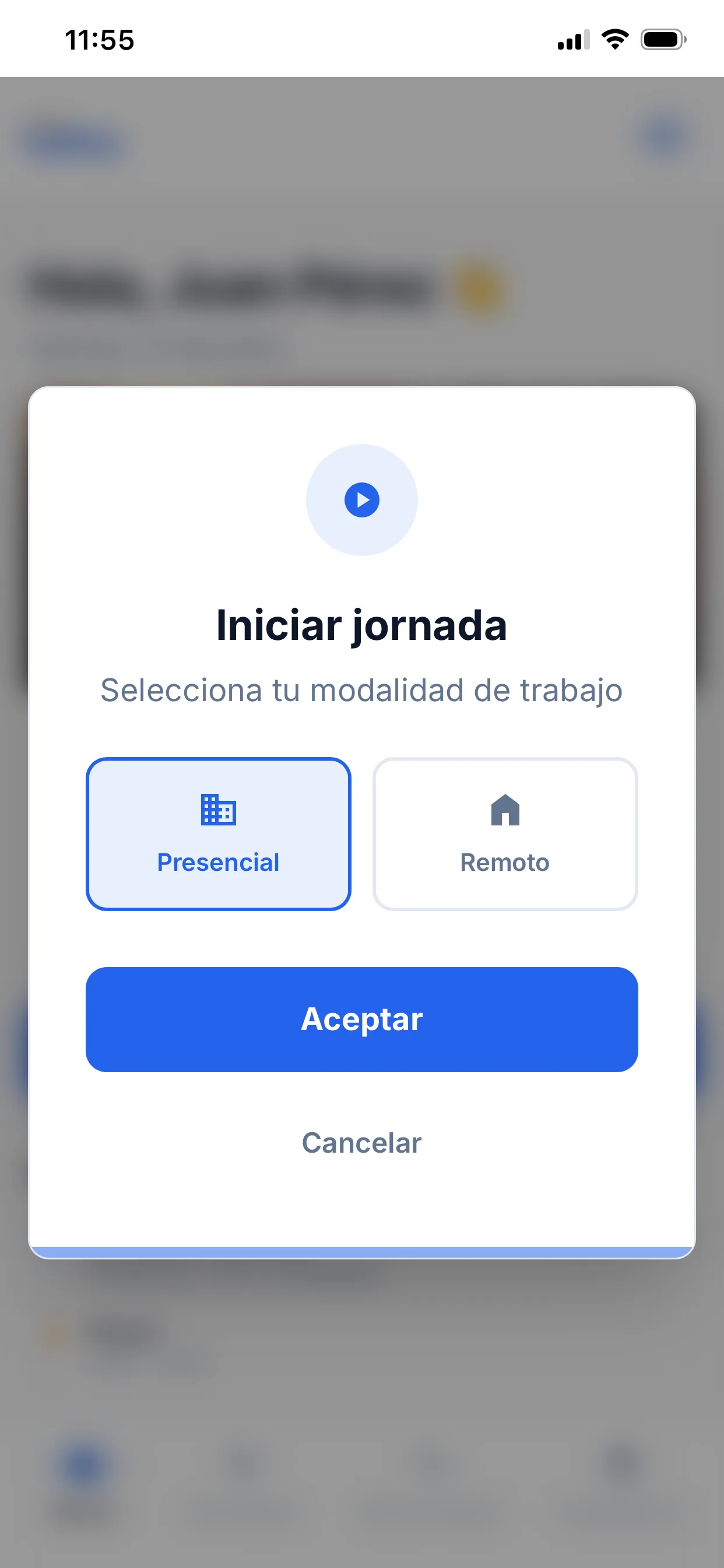
- Elige tu modalidad: "Presencial" o "Remoto".
- Pulsa "Aceptar". El cronómetro arranca y verás "EN JORNADA".
Para terminar:
- Pulsa "FINALIZAR JORNADA".
- Confirma en "¿Finalizar jornada?" (te muestra el total trabajado y el tiempo en pausa).
- Pulsa "Aceptar". Verás el resumen del día.
¿Empiezas otra jornada el mismo día (turno partido)? Pulsa "NUEVA ENTRADA".
E2.2 · Pausas
Registra tus descansos para que tu jornada se calcule bien.
- Estando en jornada, pulsa "INICIAR PAUSA".
- Elige un tipo de pausa (cada uno indica si es "Remunerada" o no). Solo verás los tipos que correspondan al horario que tengas activo ese día. Aunque tu horario no tenga ninguno definido, siempre podrás iniciar una pausa no retribuida.
- Pulsa "Confirmar". Verás el estado "EN PAUSA" con su cronómetro.
- Al volver, pulsa "FINALIZAR PAUSA" → "Aceptar".
E2.3 · Fichar en remoto (teletrabajo y geolocalización)
Si eliges modalidad "Remoto", según la configuración de tu empresa, la app puede pedirte permiso de ubicación.
- Solo se registra tu ubicación en el momento exacto de fichar, nunca de forma continua.
- Es opcional según tu empresa y se basa en tu consentimiento (RGPD).
Si el navegador pide permiso de ubicación al fichar en remoto, acéptalo para que el fichaje quede correctamente registrado.
E2.4 · Fichar en presencial (escaneo de QR del puesto)
Si eliges modalidad "Presencial", según la configuración de tu empresa, la app puede pedirte escanear un código QR de tu puesto de trabajo para confirmar que estás allí. Apunta la cámara al QR y la app continúa con el fichaje.
Ese código puede ser de dos tipos, según cómo lo haya montado tu empresa:
- QR fijo — un código impreso que tienes disponible en algún punto de tu puesto (en la pared, la mesa, la entrada…). Siempre es el mismo.
- QR dinámico — un código que se muestra en la pantalla de un kiosco y va cambiando cada pocos segundos. Lo escaneas desde tu móvil en el momento de fichar.
¿No sabes dónde está el QR de tu puesto? Pregunta a tu responsable: lo coloca o lo activa la empresa, y solo aparece si han activado esta opción.
Tu jornada y tu historial
Toda tu actividad queda guardada y puedes consultarla cuando quieras — es tu derecho. Y si rotas de turno, también puedes ver de un vistazo qué horario te toca cada día.
E3.1 · Tu historial
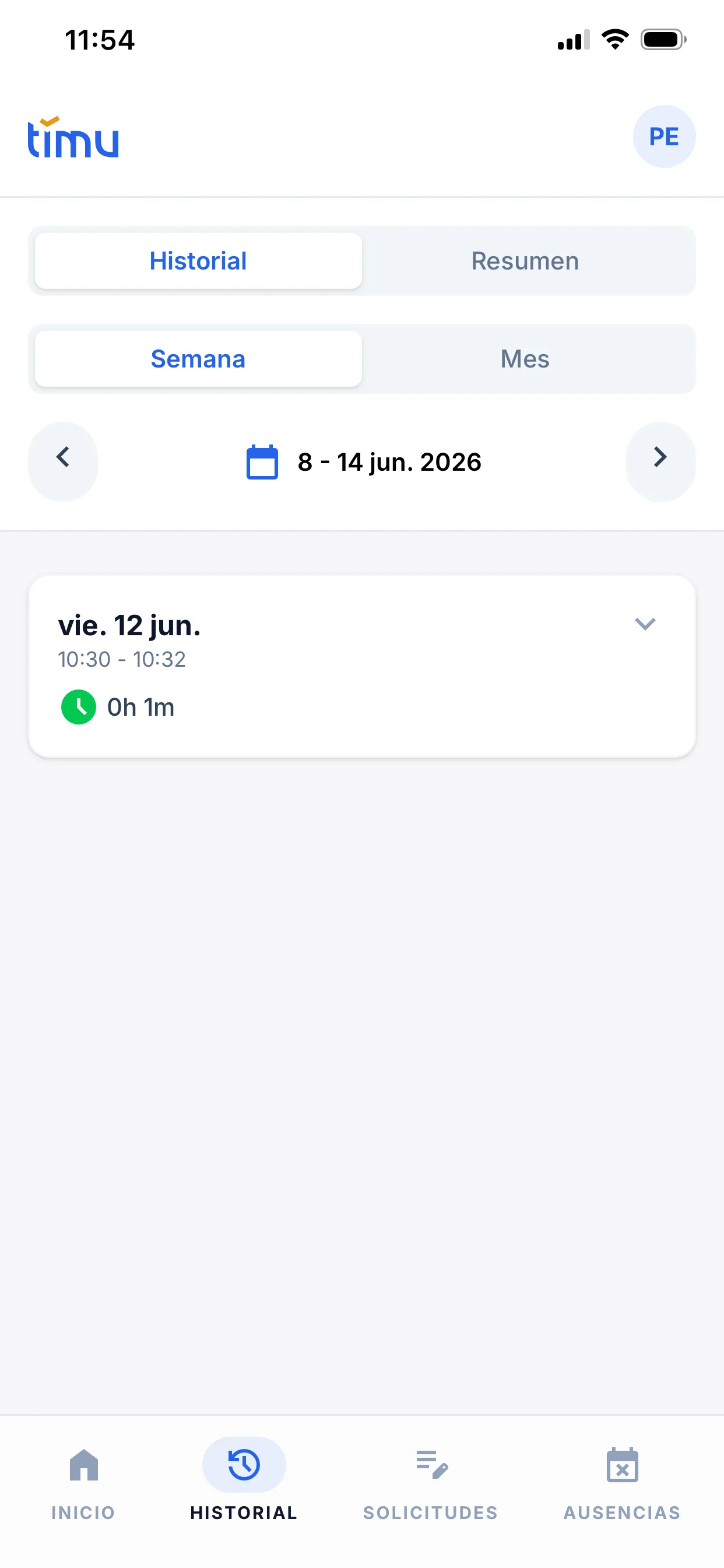
Menú Historial. Muestra tus fichajes por día.
- Cambia la vista entre "Semana" y "Mes".
- Navega con las flechas ‹ › para ver periodos anteriores.
- Cada día indica: horario (entrada–salida), tiempo trabajado y tiempo de pausa. Toca un día para desplegar su detalle (entrada, pausas, salida).
- Las jornadas en marcha aparecen como "En curso".
Desde el detalle de cualquier día puedes pulsar "Registrar corrección" si algo no cuadra (ver E4).
E3.2 · Tu resumen mensual
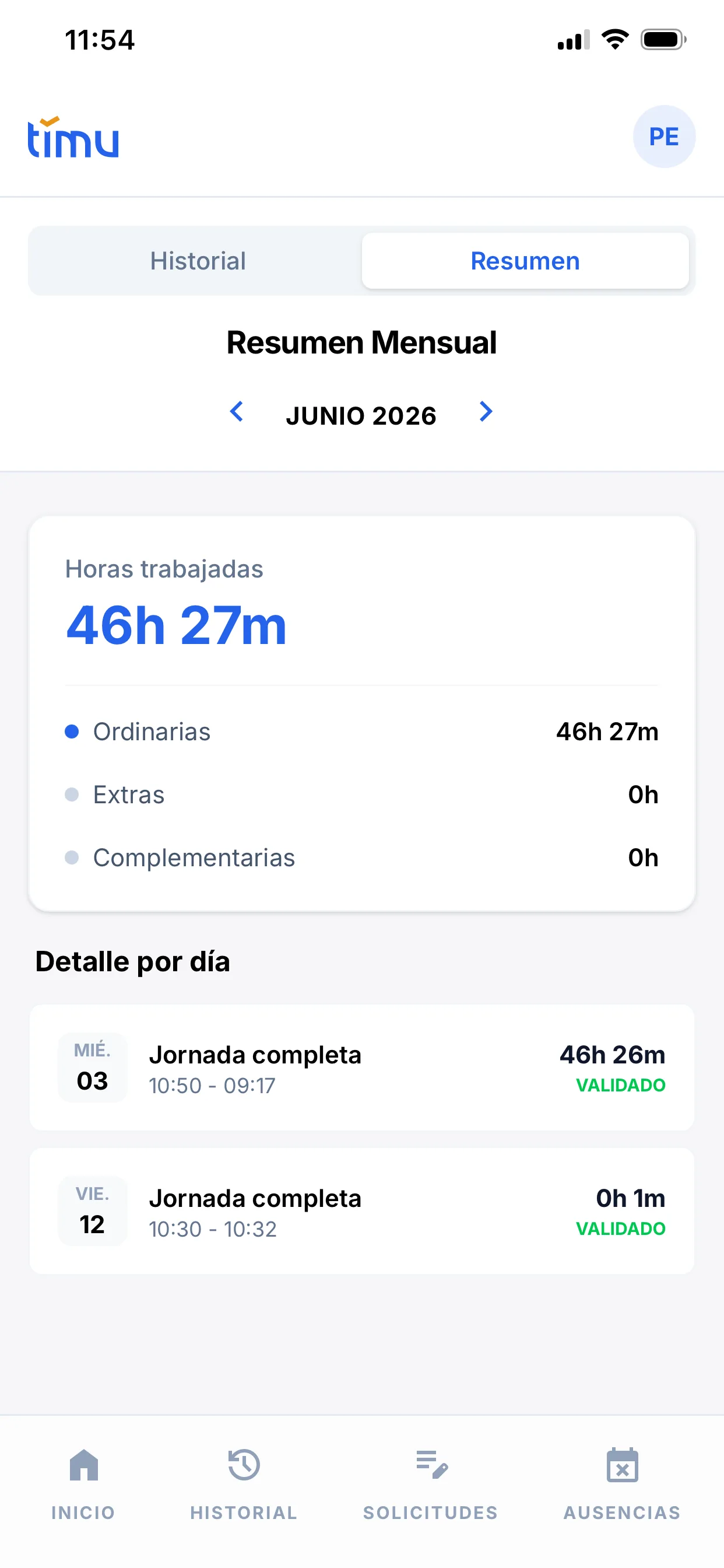
Menú Resumen → "Resumen Mensual".
- Total de horas trabajadas frente a las horas esperadas, con barra de progreso.
- Desglose: Ordinarias, Extras y Complementarias.
- Detalle por día, donde cada jornada aparece como "Validado" (verde) o "Pendiente" (ámbar).
Cada mes recibirás también este resumen por email automáticamente.
E3.3 · Mi horario (turnos rotativos)
Si en tu empresa trabajáis con turnos rotativos —vas alternando de horario según un patrón: una semana de mañana y otra de tarde, intercambio mensual entre cuadrillas, ciclos de trabajo y descanso…—, no tienes que llevar la cuenta de qué te toca. Tu responsable configura la rotación y tú la consultas en el menú Mi horario.
- Verás un calendario mensual y, en cada día, si trabajas (con tu hora de entrada y salida de ese día) o si es un día de descanso.
- Navega con las flechas ‹ › para mirar meses anteriores o futuros y planificarte con antelación.
- No tienes que configurar nada: al fichar, Timu ya sabe el horario que te corresponde ese día.
Los tipos de pausa que puedes elegir al pausar son los del horario que tengas activo ese día (ver E2.2). Si rotas, pueden variar de un turno a otro.
El menú Mi horario solo aparece si tu empresa usa turnos rotativos y te ha incluido en un grupo. Si no rotas, no lo verás: te rige tu horario habitual.
Cuando algo va mal: registrar una corrección
¿Olvidaste fichar, te equivocaste de hora o de modalidad? No puedes editar tus fichajes directamente — y eso es bueno: la ley exige que cada cambio quede registrado. Lo que haces es registrar una corrección. Según la configuración de tu empresa, quedará pendiente de que la apruebe tu responsable o se aplicará al instante.
E4.1 · Registrar una corrección
Menú Correcciones → botón + (o pulsa "Registrar corrección" desde tu jornada o desde el detalle de un día en tu Historial).
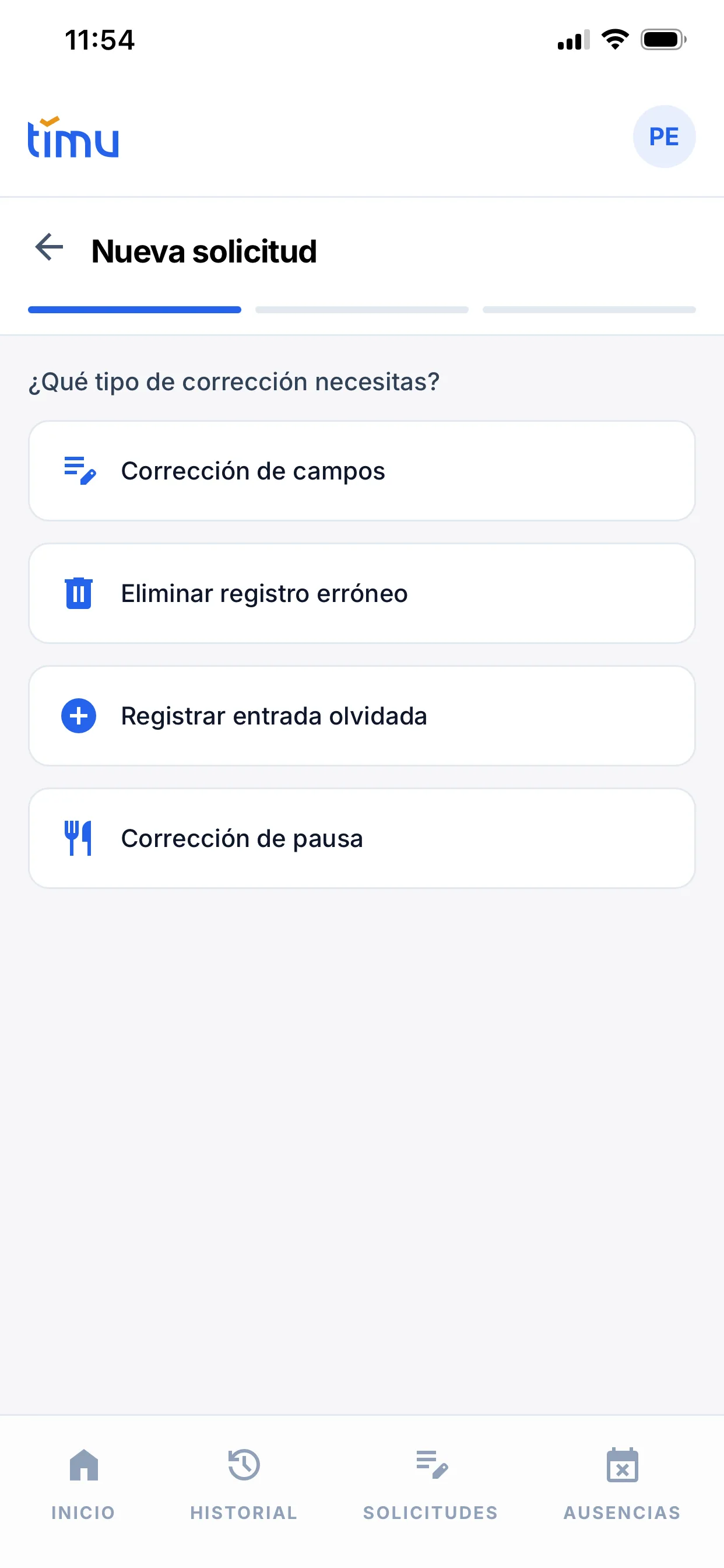
Paso 1 — Tipo de corrección ("¿Qué tipo de corrección necesitas?"):
- Corrección de campos — cambiar la hora de entrada/salida o la modalidad.
- Eliminar registro erróneo — borrar un fichaje equivocado.
- Registrar entrada olvidada — añadir una jornada que olvidaste fichar.
- Corrección de pausa — ajustar el inicio/fin de una pausa.
Paso 2 — Elige el registro (filtra por fecha y selecciónalo) → "Siguiente".
Paso 3 — Rellena los datos (entrada/salida, modalidad, pausa…) y escribe el "Motivo" (obligatorio). Pulsa "Registrar corrección". Verás "Corrección registrada. Pendiente de aprobación de un responsable." o, si tu empresa no exige aprobación, "Corrección registrada y aplicada correctamente."
Solo puede haber una corrección pendiente por registro ("Ya existe una corrección pendiente para este registro horario."). La hora de salida debe ser posterior a la de entrada.
E4.2 · Seguimiento de tus correcciones
En el listado, cada corrección muestra su estado:
- Pendiente (azul) — esperando a tu responsable.
- Aprobada (verde) — el cambio se aplicó. Si tu empresa no exige aprobación, tu corrección aparece directamente como Aprobada (aprobada por el sistema).
- Rechazada (roja) — verás el "Motivo del rechazo" y quién la revisó.
- Cancelada (gris).
Toca una corrección para ver el detalle. Si sigue Pendiente, puedes pulsar "Cancelar corrección".
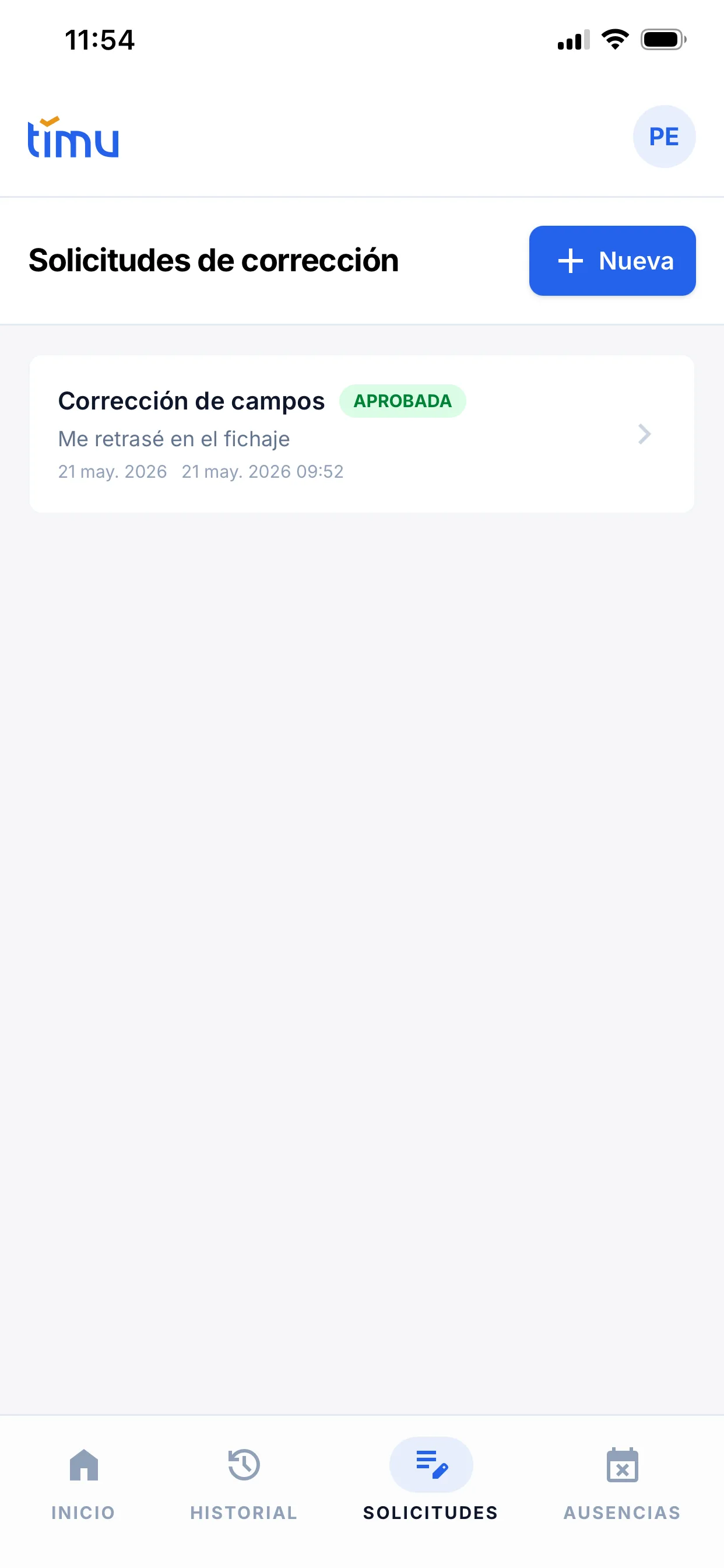
Algunas empresas tienen desactivada la aprobación manual. En ese caso, al registrar una corrección sobre uno de tus propios registros el cambio se aplica al instante, sin pasar por el estado "Pendiente". Igualmente queda registrado en el historial.
Ausencias y permisos
Vacaciones, bajas médicas y permisos por horas: solicítalos desde la app y sigue su estado. Como las correcciones, los aprueba tu responsable.
E5.1 · Solicitar una ausencia
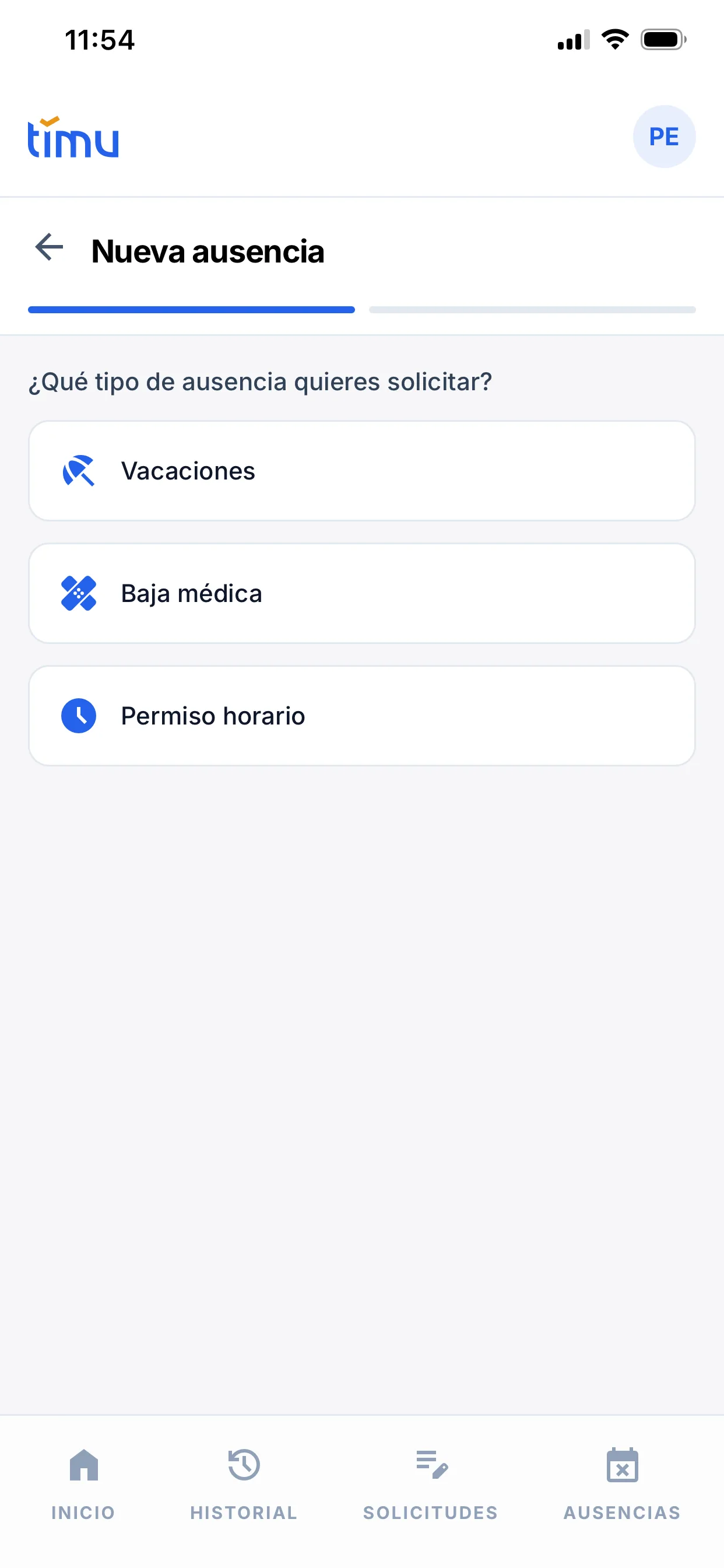
Menú Ausencias → botón "Nueva". En "¿Qué tipo de ausencia quieres solicitar?" elige una:
- Vacaciones — para un rango de días (fecha de inicio y fin).
- Baja médica — para los días que estés de baja.
- Permiso horario — para unas horas de un día concreto (hora de inicio y fin).
Selecciona las fechas (y las horas, en el permiso horario), añade un motivo si tu empresa lo pide y pulsa "Enviar".
E5.2 · Seguimiento de tus ausencias
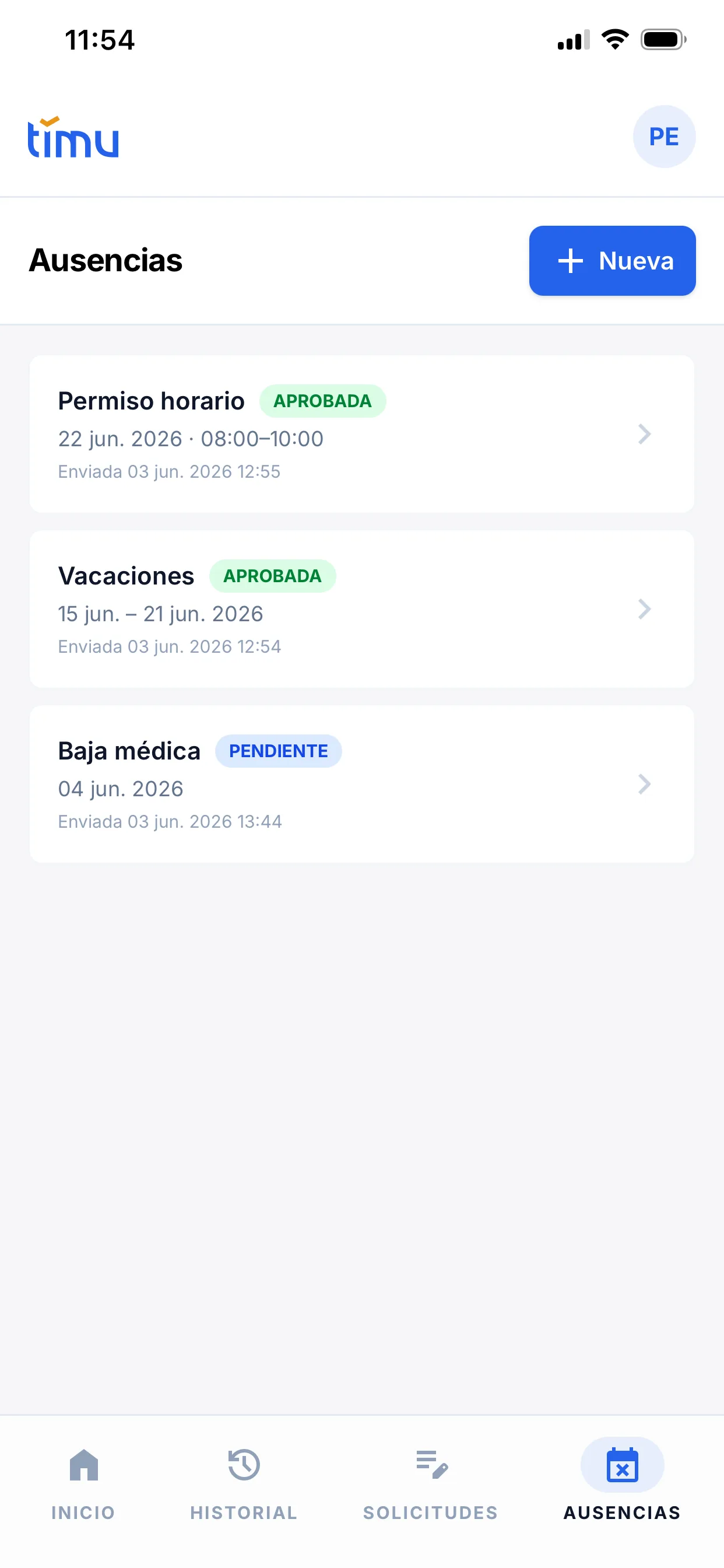
En el listado de Ausencias, cada solicitud muestra el tipo, las fechas y su estado:
- Pendiente (azul) — esperando a tu responsable.
- Aprobada (verde) — concedida.
- Rechazada (roja) — verás el motivo.
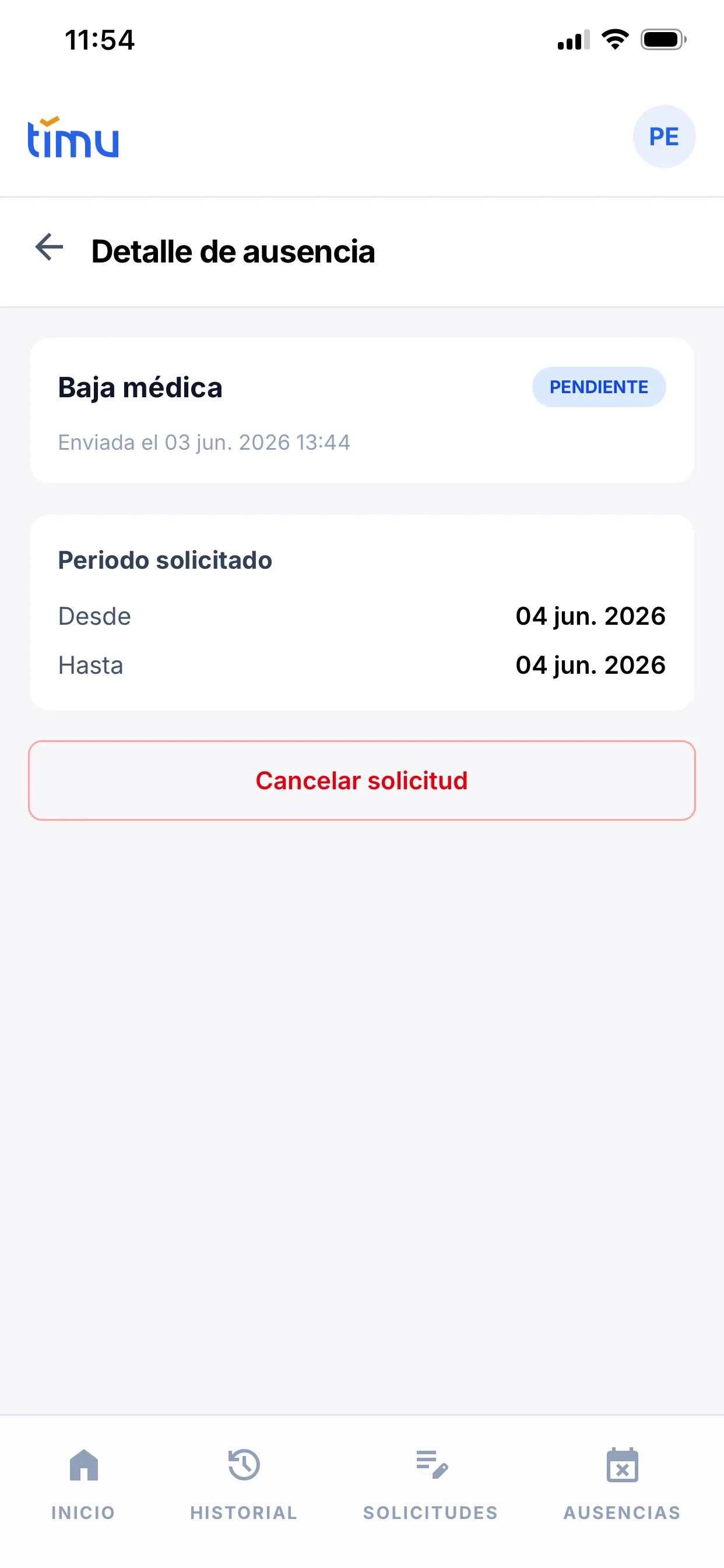
Toca una ausencia para ver su detalle (periodo solicitado y estado). Si sigue Pendiente, puedes pulsar "Cancelar solicitud".
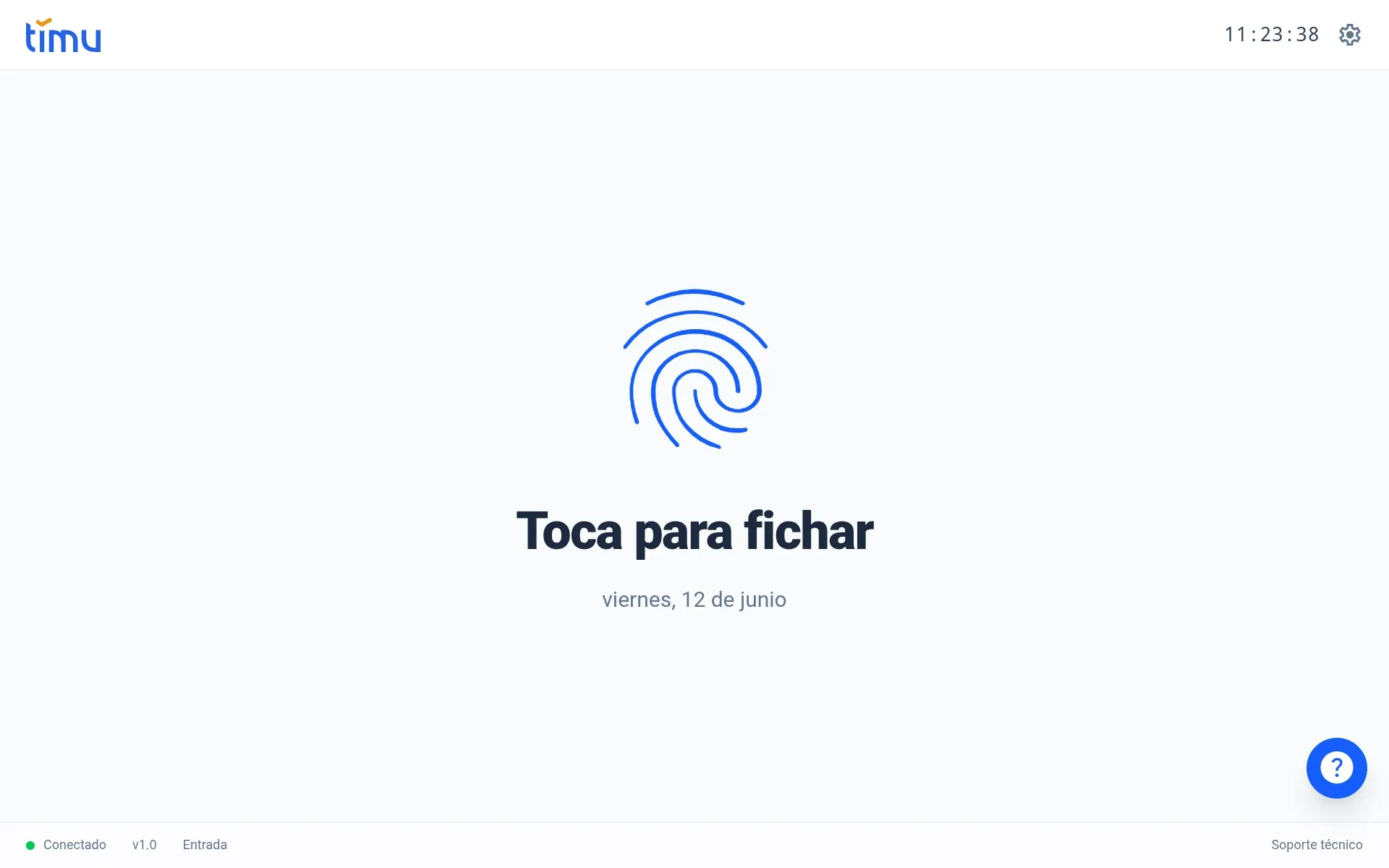
Fichar en el kiosco
El kiosco es el tablet compartido de la oficina. Te identificas y fichas en segundos. La pantalla en reposo muestra la hora y «Toca para fichar».
E6.1 · Fichar con PIN
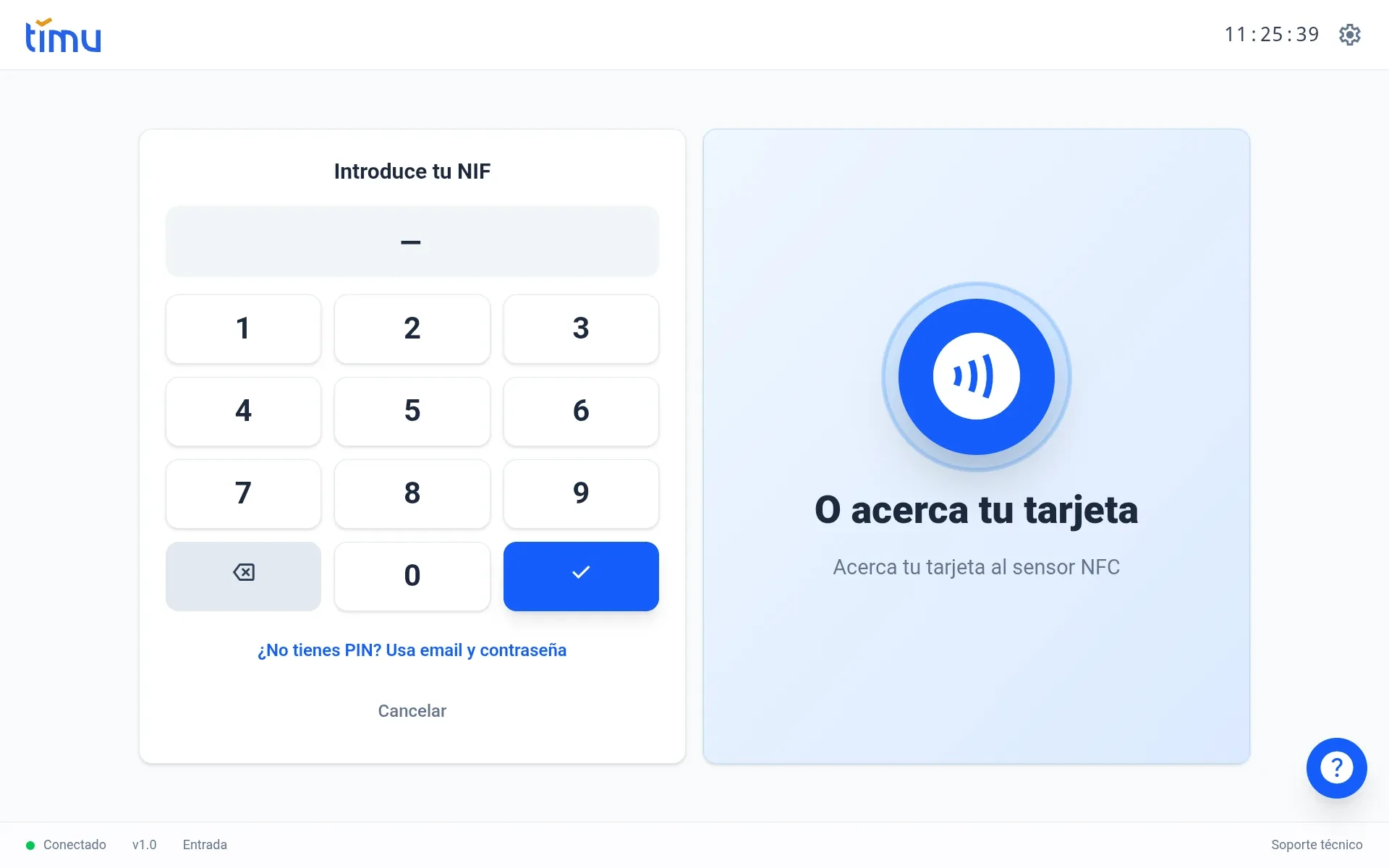
- Toca la pantalla. En "Introduce tu NIF o código", teclea tu NIF y pulsa ✓.
- El kiosco te saluda con tu nombre y pide "Introduce tu PIN de acceso". Teclea tu PIN de 6 dígitos.
- Verás tu menú: si aún no has fichado → "INICIAR JORNADA"; si ya estás trabajando → "INICIAR DESCANSO" o "FINALIZAR JORNADA"; si estás en pausa → "REANUDAR JORNADA".
- Confirma ("¿Confirmar entrada?", "¿Finalizar jornada?"…) con "Aceptar".
- Mensaje verde "Entrada registrada correctamente" y el kiosco vuelve solo al inicio.
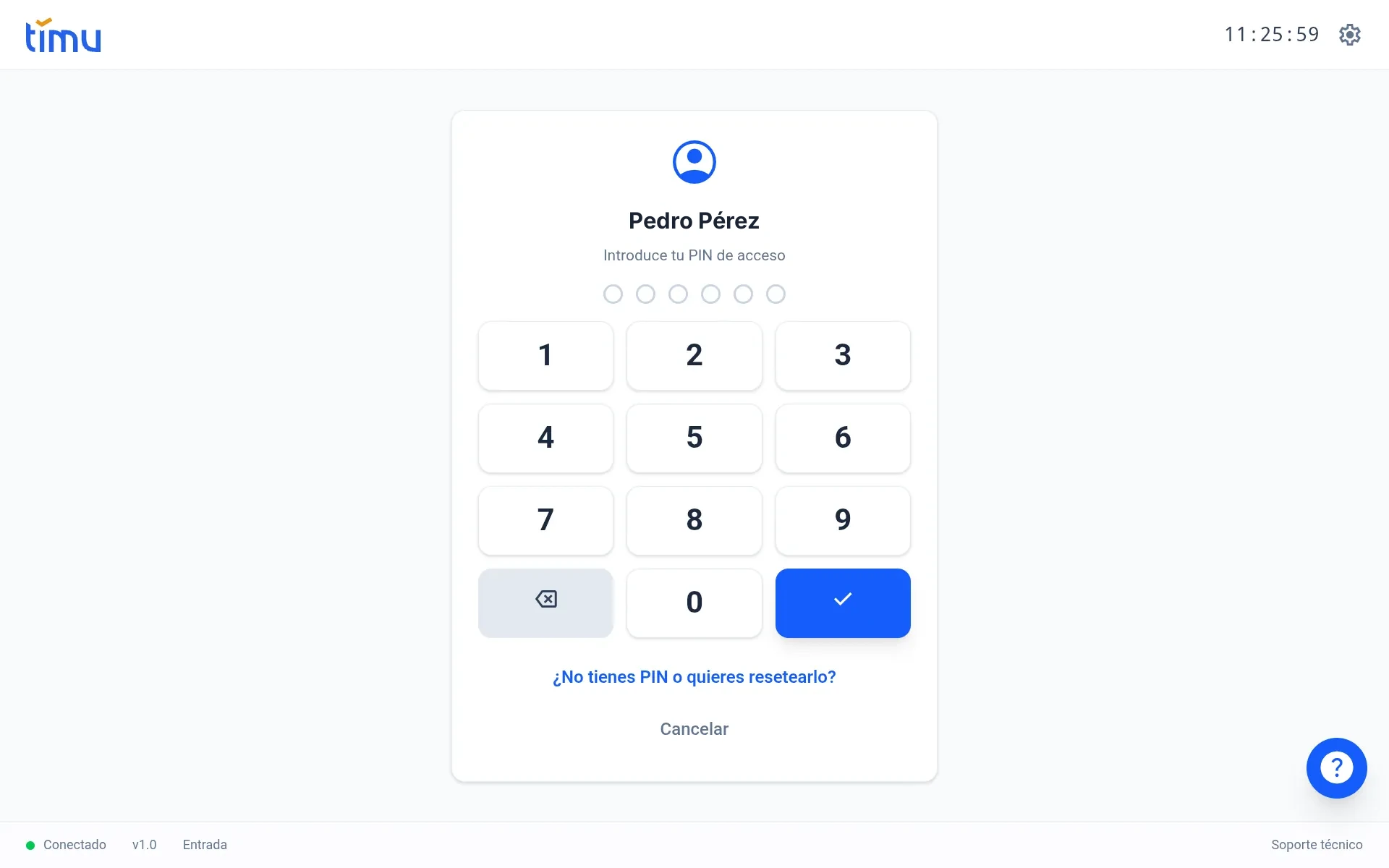
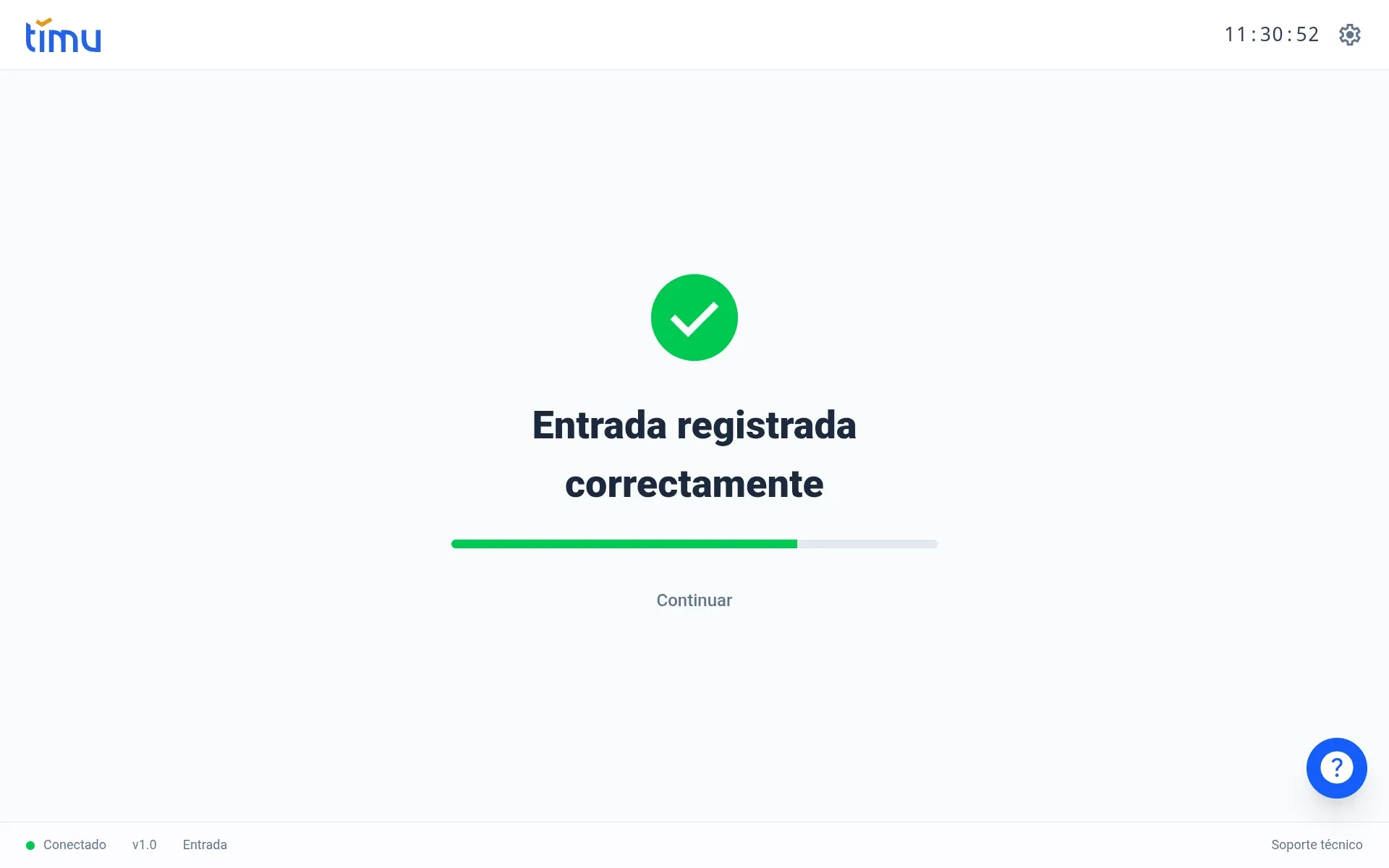
Tras varios PIN incorrectos el kiosco avisa "PIN incorrecto. Te quedan X intentos" y puede bloquear el acceso 5 minutos.
E6.2 · Fichar con tarjeta NFC
Si tu empresa usa tarjetas: en la pantalla de inicio, acerca tu tarjeta al sensor NFC ("Acerca tu tarjeta al sensor NFC"). Te identifica al instante y pasas directo a tu menú para confirmar la acción.
E6.3 · No tengo PIN / lo he olvidado
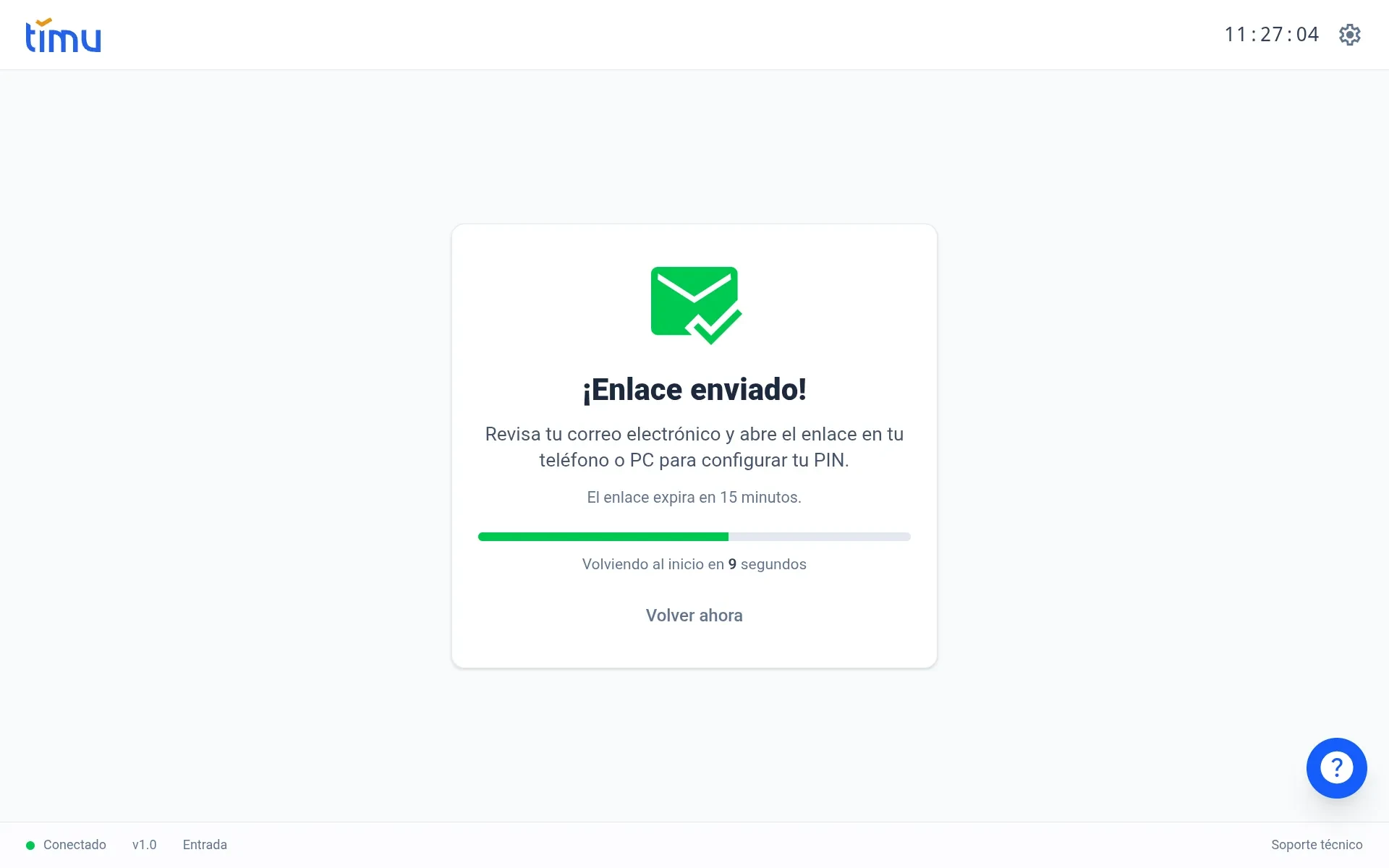
- Aún no tienes PIN: el kiosco muestra "Aún no tienes un PIN configurado" y el botón "Enviarme el enlace". Te llega un email con un enlace para crear tu PIN desde el móvil ("Configurar PIN"). El enlace caduca en 15 minutos. Configúralo y vuelve al kiosco a fichar.
- Lo olvidaste: pulsa "¿No tienes PIN o quieres resetearlo?" y sigue el mismo proceso del enlace.
- Alternativa rápida: "¿No tienes PIN? Usa email y contraseña" → introduce tu email y contraseña para fichar (3 intentos).
Ajustes
Tu perfil, tu PIN y tus notificaciones.
E7.1 · Tu perfil
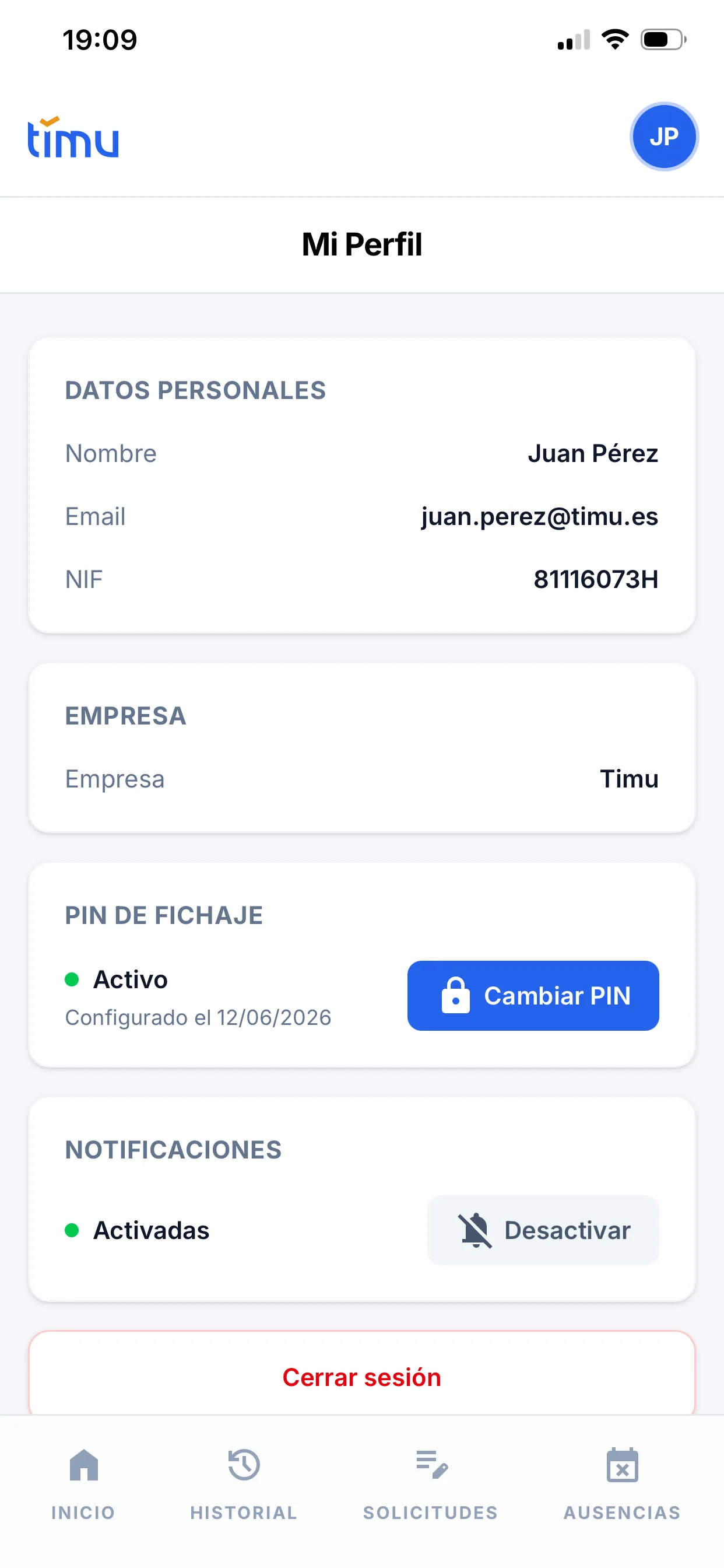
Menú Perfil → "Mi Perfil". Consulta tus datos personales (nombre, email, NIF, teléfono), tu empresa y departamentos, y el estado de tu PIN ("Activo" / "No configurado", con botón "Configurar PIN" o "Cambiar PIN").
Para salir: "Cerrar sesión" (abajo del todo).
E7.2 · Notificaciones
En Perfil → NOTIFICACIONES, pulsa "Activar" para recibir avisos push (p. ej. cuando se resuelve una corrección). Puedes "Desactivar" cuando quieras.
Tour de bienvenida: la primera vez verás el "Tour de Timu" (3 pasos: fichar en segundos · gestionar pausas · tu historial siempre disponible). Puedes saltarlo con "Cerrar" o "No volver a mostrar".
Si eres representante legal de los trabajadores
Esta sección es solo para ti si tu empresa te ha asignado el rol de representante (por ejemplo, delegado de personal o miembro del comité de empresa). Como representante, además de fichar tu propia jornada como cualquier empleado, tienes acceso de solo lectura a los registros horarios de toda la empresa a la que perteneces, para poder ejercer tu labor de vigilancia del cumplimiento del control horario.
RL.1 · Cómo accedes: por el panel, no por la app
El acceso de representante no está en la app del móvil (PWA). Tu vista de solo lectura vive en el panel del manager, en un grupo de navegación propio reservado para representantes.
- Para fichar tu jornada (entrada, pausas, salida), sigues usando la app del móvil o el kiosco, igual que el resto de empleados.
- Para consultar los registros de la empresa, entras al panel del manager desde el navegador.
Tu acceso es de solo lectura: puedes consultar y descargar la información, pero no modificar fichajes ni gestionar empleados.
RL.2 · Entrar al panel del manager
- Abre el panel del manager en tu navegador: app.timu.es/login.
- Inicia sesión con tu mismo email y contraseña de empleado (no necesitas otra cuenta).
- En el menú lateral verás tu grupo de navegación de representante, con el acceso de solo lectura a los registros de toda la empresa.
El panel se usa mejor desde un ordenador o tablet, con más espacio de pantalla que el móvil. Ir al panel del manager →
¿No ves el grupo de representante en el panel? Significa que tu empresa aún no te ha asignado el rol. Pídele a tu responsable que te asigne como representante desde el panel.
Preguntas frecuentes
¿Tengo que descargar una app de la tienda?
No. Timu se instala desde el navegador (E1.2).
¿Puedo fichar desde el móvil y desde el kiosco?
Sí, indistintamente. Tus registros son los mismos.
Olvidé fichar la entrada de ayer. ¿Qué hago?
Registra una corrección de tipo "Registrar entrada olvidada" (E4.1). La aprobará tu responsable (o se aplicará al instante, según tu empresa).
¿Por qué no puedo editar mis horas directamente?
Por ley, todo cambio debe quedar registrado y trazado. Por eso registras correcciones en vez de editar directamente: protege tu registro.
Olvidé mi PIN del kiosco.
Pulsa "¿No tienes PIN o quieres resetearlo?" en el kiosco y crea uno nuevo con el enlace que recibes por email (E6.3).
No me llega ningún email de Timu.
Revisa spam y verifica con tu responsable que tu email es correcto.
¿Quién ve mi ubicación?
Solo se registra al fichar en remoto, con tu consentimiento, y solo tu empresa accede a ese dato (E2.3).
Roto de turno (mañana/tarde). ¿Dónde veo cuál me toca?
En el menú "Mi horario": un calendario mensual con tu turno (o descanso) día a día (E3.3). Al fichar, Timu ya aplica el horario correcto.